Software- & Praxistraining
Word 365 Modul 19 – Dokumente gemeinsam bearbeiten – Kurs
Spezialisiertes Word-365-Modul für gemeinsames Arbeiten an Dokumenten: Änderungsverfolgung, Versionsvergleich, Kommentare und kollaborative Freigabe auf Profilevel.
Redaktionelles Kursprofil · Stand
- Dauer
- Wenige Tage
- Abschluss
- Nach erfolgreichem Abschluss erhalten die Teilnehmenden ein Zertifikat des Anbieters sowie — je…
- Förderung
- Förderung möglich
Das Wichtigste zum Kurs
- Wie lange dauert der Kurs?
- Wenige Tage Details
- Welcher Abschluss ist vorgesehen?
- Nach erfolgreichem Abschluss erhalten die Teilnehmenden ein Zertifikat des Anbieters sowie — je nach Kurspaket — ein Microsoft-Herstellerzertifikat. Das Abschlusszertifikat… Details
- Welche Voraussetzungen gelten?
- Solide Kenntnisse in der Grundbedienung von Microsoft Word 365 werden erwartet — Texterfassung, Formatierung, Speichern und Öffnen von Dateien sollten sicher beherrscht werden.… Details
Über dieses Kursprofil
Überblick & Lernziele
Modul 19 des Microsoft-Word-365-Curriculums setzt gezielt an einem der produktivitätskritischsten Bereiche an: der kollaborativen Dokumentenarbeit. Wer in Teams, Projekten oder abteilungsübergreifenden Prozessen Texte gemeinsam bearbeitet, kennt das Problem — verschiedene Fassungen, unklare Änderungen, fehlende…
Dieses Wissen nimmst du mit
Nach Abschluss dieses Moduls beherrschen die Teilnehmenden folgende Fertigkeiten.
Dokumenteigenschaften gezielt einsetzen und für die Zusammenarbeit konfigurieren
Änderungsverfolgung aktivieren, steuern und ausgegebene Markierungen interpretieren
Änderungen annehmen, ablehnen und selektiv bearbeiten
Alle Lernziele ansehen
Nach Abschluss dieses Moduls beherrschen die Teilnehmenden folgende Fertigkeiten.
- Dokumenteigenschaften gezielt einsetzen und für die Zusammenarbeit konfigurieren
- Änderungsverfolgung aktivieren, steuern und ausgegebene Markierungen interpretieren
- Änderungen annehmen, ablehnen und selektiv bearbeiten
- Zwei Dokumentversionen miteinander vergleichen und Unterschiede identifizieren
- Mehrere Dokumentfassungen gezielt zu einer konsolidierten Version integrieren
- Dokumente über Word 365 und SharePoint/OneDrive für andere freigeben
- Kommentare einfügen, beantworten und auflösen
- @Erwähnungen in Kommentaren nutzen, um Kolleginnen und Kollegen direkt anzusprechen
- Freigabeoptionen und Zugriffsrechte für Dokumente konfigurieren
- Quiz-Fragen zum Modul sicher beantworten und das eigene Verständnis überprüfen
- Kollaborative Workflows in der eigenen Arbeitsumgebung direkt einsetzen
- Fehlerquellen beim gemeinsamen Bearbeiten erkennen und systematisch vermeiden
Kursbeschreibung im Detail
Modul 19 des Microsoft-Word-365-Curriculums setzt gezielt an einem der produktivitätskritischsten Bereiche an: der kollaborativen Dokumentenarbeit. Wer in Teams, Projekten oder abteilungsübergreifenden Prozessen Texte gemeinsam bearbeitet, kennt das Problem — verschiedene Fassungen, unklare Änderungen, fehlende Kommentare. Dieses Modul auf Profilevel vermittelt alle Word-365-Funktionen, die für professionelles gemeinsames Arbeiten an Dokumenten notwendig sind, von der Änderungsverfolgung über den Versionsvergleich bis zur gezielten Freigabe mit Kommentarfunktion und @Erwähnungen.
Das lernst du
Inhalte & Themenbereiche
Von den Grundlagen bis zur Prüfungsvorbereitung: Entdecke die Themen dieses Kursprofils.
Lernbereich 01Einleitung: Grundprinzipien gemeinsamen Arbeitens in Word 365Der erste thematische Block führt in die gemeinsame Bearbeitung von Dokumenten ein und behandelt die grundlegende Infrastruktur, die kollaboratives Arbeiten in Word 365 erst…
Der erste thematische Block führt in die gemeinsame Bearbeitung von Dokumenten ein und behandelt die grundlegende Infrastruktur, die kollaboratives Arbeiten in Word 365 erst ermöglicht. Teilnehmende lernen, Dokumenteigenschaften wie Autor, Titel und Schlagwörter gezielt zu pflegen — Metadaten, die in automatisierten Workflows und Suchsystemen eine unterschätzte Rolle spielen.
- Einleitung: Grundprinzipien gemeinsamen Arbeitens in Word 365
- Dokumenteigenschaften nutzen und für Teamzugriff konfigurieren
- Überblick über Freigabe- und Speicheroptionen in OneDrive und SharePoint
- Voraussetzungen für synchrones und asynchrones Dokumentbearbeiten
- Sicherheitsüberlegungen beim Teilen von Dokumenten
Lernbereich 02Änderungsverfolgung aktivieren und deaktivierenDer zweite Block ist das Herzstück des Moduls: die Änderungsverfolgung. Word 365 protokolliert jeden Eingriff in den Text — eingefügte Zeichen, gelöschte Passagen, verschobene…
Der zweite Block ist das Herzstück des Moduls: die Änderungsverfolgung. Word 365 protokolliert jeden Eingriff in den Text — eingefügte Zeichen, gelöschte Passagen, verschobene Abschnitte — und macht sie für alle Beteiligten sichtbar. Dieses Werkzeug ist in Redaktionen, Anwaltskanzleien, Beratungsunternehmen und überall dort unverzichtbar, wo Texte mehrere Überarbeitungsrunden durchlaufen.
- Änderungsverfolgung aktivieren und deaktivieren
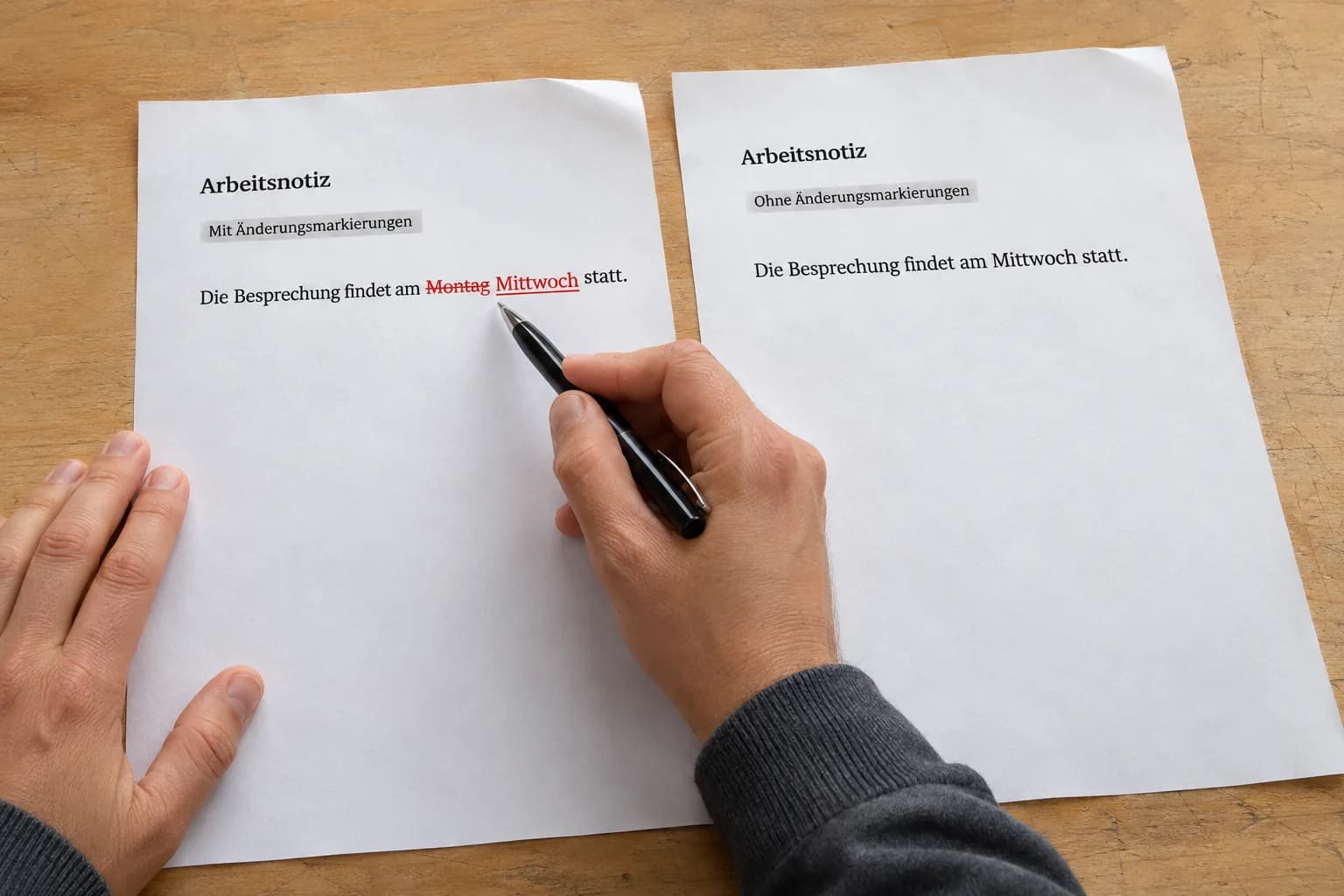
- Markierungen interpretieren: eingefügter Text, gelöschter Text, Formatierungsänderungen
- Änderungen annehmen und ablehnen — einzeln und alle auf einmal
- Änderungsverfolgung handhaben: Anzeige steuern, Revisor-Namen anpassen
- Druckausgabe mit und ohne Änderungsmarkierungen
Lernbereich 03Dokumente vergleichen: Einleitung und Einrichtung des VergleichsdialogsDer dritte Block behandelt den Vergleich und die Integration von Dokumentversionen. Wenn zwei Personen gleichzeitig an verschiedenen Kopien eines Dokuments gearbeitet haben…
Der dritte Block behandelt den Vergleich und die Integration von Dokumentversionen. Wenn zwei Personen gleichzeitig an verschiedenen Kopien eines Dokuments gearbeitet haben, bietet Word 365 eine strukturierte Möglichkeit, beide Versionen zu sichten und zu einem gemeinsamen Ergebnis zusammenzuführen.
- Dokumente vergleichen: Einleitung und Einrichtung des Vergleichsdialogs
- Unterschiede zwischen zwei Fassungen visuell auswerten
- Dokumente integrieren: mehrere Versionen zu einem konsolidierten Text zusammenführen
- Konflikte beim Zusammenführen erkennen und manuell auflösen
- Versionsverwaltung mit OneDrive-Versionsverlauf kombinieren
Lernbereich 04Kommentare einfügen, bearbeiten und auf bestehende Kommentare antwortenDer vierte Block richtet den Fokus auf Kommentare und @Erwähnungen als Kommunikationskanal direkt im Dokument. Kommentare ersetzen in vielen Arbeitsabläufen die E-Mail-Diskussion…
Der vierte Block richtet den Fokus auf Kommentare und @Erwähnungen als Kommunikationskanal direkt im Dokument. Kommentare ersetzen in vielen Arbeitsabläufen die E-Mail-Diskussion über Dokumentenversionen — sie bleiben kontextuell am relevanten Textstelle verankert, sind nachvollziehbar und können aufgelöst werden, sobald die zugehörige Frage geklärt ist.
- Kommentare einfügen, bearbeiten und auf bestehende Kommentare antworten
- @Erwähnungen verwenden, um Kolleginnen und Kollegen gezielt zu benachrichtigen
- Kommentare auflösen und archivieren
- Freigabe des Dokuments kombiniert mit Kommentarrechten steuern
- Überblick über den Kommentarverlauf und seine Exportmöglichkeiten
Lernbereich 05Vertragsentwurf mit aktivierter Änderungsverfolgung überarbeiten und kommentierenPraxisblock — Übungsszenarien für kollaborative Dokumentenarbeit
Praxisblock — Übungsszenarien für kollaborative Dokumentenarbeit
- Vertragsentwurf mit aktivierter Änderungsverfolgung überarbeiten und kommentieren
- Zwei Fassungen eines Berichts vergleichen und in ein Konsolidierungsdokument zusammenführen
- @Erwähnung nutzen, um eine Kollegin zu einem strittigen Abschnitt zu konsultieren
- Kommentare im Redaktionsdurchlauf eines Newsletter-Textes schrittweise auflösen
- Freigabe eines Word-Dokuments über SharePoint mit Lese- und Schreibrechten einrichten
- Revisionsverlauf in OneDrive abrufen und eine ältere Version wiederherstellen
- Protokoll einer Teamsitzung kollaborativ in Echtzeit in Word 365 erstellen
- Formatierungsänderungen in der Änderungsverfolgung gezielt ein- und ausblenden
- Druckausgabe eines Dokuments mit und ohne Änderungsmarkierungen vergleichen
- Kommentar-Thread zu einem juristischen Passus anlegen und abschließen
- Dokumenteigenschaften für ein Archivierungssystem strukturiert befüllen
- Finale Fassung eines Projekts von allen Kommentaren und Revisionsmarkierungen bereinigen
Die Übungen orientieren sich an typischen Praxissituationen, in denen Dokumente mehrere Überarbeitungsrunden durchlaufen — von der Erstellung über die interne Abstimmung bis zur finalen Freigabe. Das abschließende Quiz des Moduls prüft das Verständnis aller Inhalte kompakt und ermöglicht eine ehrliche Einschätzung des eigenen Lernfortschritts.
Passt der Kurs zu dir?
Zielgruppe & Voraussetzungen
Das Modul richtet sich an Berufstätige, die regelmäßig mit Texten arbeiten, die mehrere Überarbeitungsrunden durchlaufen oder von mehreren Personen gleichzeitig bearbeitet werden.
- Sachbearbeiterinnen und Sachbearbeiter in Verwaltung und Unternehmen
- Projektassistenzen und Office-Manager, die Dokumente koordinieren
- Fach- und Führungskräfte, die regelmäßig Berichte und Verträge redigieren
- Personen in redaktionellen oder kommunikativen Rollen
- Alle, die mit Word 365 bereits vertraut sind und die Kollaborationsfunktionen gezielt ausbauen wollen
Das solltest du mitbringen
Solide Kenntnisse in der Grundbedienung von Microsoft Word 365 werden erwartet — Texterfassung, Formatierung, Speichern und Öffnen von Dateien sollten sicher beherrscht werden. Das Modul ist als Profilevel-Modul konzipiert und setzt auf vorhandenes Grundwissen auf. Erfahrung mit SharePoint oder OneDrive ist nützlich, aber nicht zwingend notwendig.
Lernen & nachweisen
Lernformat, Dauer & Abschluss
Unterricht & Lernformat
Das Modul wird als Combined-Learning-Kurs im Vollzeitformat angeboten. Neue Funktionen werden in geführten Demonstrationen eingeführt und anschließend in praxisnahen Übungen direkt am eigenen Dokument angewendet. Jedes…
Lernformat im Detail
Das Modul wird als Combined-Learning-Kurs im Vollzeitformat angeboten. Neue Funktionen werden in geführten Demonstrationen eingeführt und anschließend in praxisnahen Übungen direkt am eigenen Dokument angewendet. Jedes Themengebiet schließt mit einem Anwendungszenario ab, das einen typischen Berufsalltag widerspiegelt. Das integrierte Quiz am Ende des Moduls ermöglicht eine strukturierte Wissensüberprüfung.
Dauer & Organisation
Als Einzelmodul ist Modul 19 kompakter als ein vollständiger Word-365-Durchgang. Die genaue Stundenanzahl hängt vom Kursformat des jeweiligen Anbieters ab. Das Modul ist Teil eines 23-teiligen Word-365-Curriculums und kann mit anderen Modulen kombiniert werden.
Abschluss & Nachweis
Nach erfolgreichem Abschluss erhalten die Teilnehmenden ein Zertifikat des Anbieters sowie — je nach Kurspaket — ein Microsoft-Herstellerzertifikat. Das Abschlusszertifikat dokumentiert die Kompetenzen in der kollaborativen Dokumentenarbeit mit Word 365 auf Profilevel.
Nach dem Kurs
Berufliche Orientierung
Kollaborative Dokumentenarbeit ist in modernen Organisationen Alltag — kaum ein wichtiges Schriftstück entsteht ohne mehrere Beitragende. Wer die entsprechenden Word-365-Funktionen nicht kennt, verliert Zeit durch manuelle Versionsvergleiche, übersieht Änderungen oder erzeugt Missverständnisse in der Abstimmung. Nach…
Zugeordnete Tätigkeitsfelder
Die Zuordnung dient der Orientierung und bestätigt keine vollständige Berufsqualifikation. Prüfe Inhalte, Abschluss und Zugangsvoraussetzungen für dein Berufsziel.
Berufliche Perspektiven im Detail
Kollaborative Dokumentenarbeit ist in modernen Organisationen Alltag — kaum ein wichtiges Schriftstück entsteht ohne mehrere Beitragende. Wer die entsprechenden Word-365-Funktionen nicht kennt, verliert Zeit durch manuelle Versionsvergleiche, übersieht Änderungen oder erzeugt Missverständnisse in der Abstimmung. Nach diesem Modul läuft der Redaktionsprozess von Verträgen, Berichten, Protokollen oder Präsentationstexten deutlich reibungsloser. Die Fähigkeit, Änderungsmarkierungen professionell zu handhaben und Versionen sauber zusammenzuführen, wird besonders in juristischen, redaktionellen und Beratungskontexten als selbstverständlich erwartet. Mit diesem Modul wird diese Kompetenz auf einem soliden, nachweisbaren Niveau aufgebaut — kursbegleitend und direkt auf den eigenen Arbeitsalltag übertragbar. Das spezifische Profilevel-Format des Moduls stellt sicher, dass keine Zeit mit bereits bekannten Grundlagen verloren geht. Der Fokus liegt ausschließlich auf den fortgeschrittenen Kollaborationsfunktionen, sodass der Wissensgewinn sofort und direkt im nächsten gemeinsamen Dokumentenprojekt spürbar wird.
Gut zu wissen
Deine Fragen zum Kurs
Für wen ist Modul 19 geeignet — auch für Einsteiger?
Das Modul ist als Profilevel-Kurs konzipiert und setzt Grundkenntnisse in Word 365 voraus. Wer Word noch nicht kennt, sollte zunächst ein Grundlagenmodul absolvieren. Für alle, die Word bereits sicher bedienen, ist das Modul direkt zugänglich.
Was unterscheidet dieses Modul von einem allgemeinen Word-Kurs?
Modul 19 behandelt ausschließlich die kollaborativen Funktionen von Word 365 — Änderungsverfolgung, Versionsvergleich, Kommentare und Freigabe. Ein allgemeiner Word-Kurs streift diese Themen, dieses Modul vertieft sie gezielt und praxisnah auf Profilevel.
Kann ich Modul 19 einzeln buchen oder muss ich das gesamte Curriculum absolvieren?
Das Modul ist Teil eines 23-teiligen Curriculums, kann aber gezielt als Einzelmodul gebucht werden. Es lässt sich auch mit anderen Word-365-Modulen kombinieren, um ein maßgeschneidertes Lernpaket zu erstellen.
Welche technischen Voraussetzungen brauche ich?
Ein Windows-PC oder Mac mit Microsoft 365-Zugang genügt. Für die Freigabe- und OneDrive-Funktionen ist ein Microsoft-365-Konto mit Cloud-Zugang erforderlich. Besondere Hardware oder zusätzliche Software werden nicht benötigt.
Über dieses Kursprofil
Aus erfassten Kursdaten zusammengefasst, Beschreibung KI-gestützt erstellt. Stand: . Die Angaben beschreiben ein Kursprofil; das konkrete Angebot kann abweichen. So entstehen Kursprofile
Bereit für den nächsten Schritt?
Passendes Kursangebot finden
Frage unverbindlich nach einem passenden Kursangebot.