Software- & Praxistraining
Word 365 Modul 18: Grafische Elemente (Profilevel) – Kurs
Word-365-Modul auf Profilevel für grafische Elemente: Textfelder, WordArt und Formen professionell einsetzen und komplexe Darstellungen mit SmartArt gestalten.
Redaktionelles Kursprofil · Stand
- Abschluss
- Nach Abschluss erhalten die Teilnehmenden ein international anerkanntes Herstellerzertifikat sowie…
- Förderung
- Förderung möglich
Das Wichtigste zum Kurs
- Wie lange dauert der Kurs?
- Als einzelnes Modul innerhalb der 23-teiligen Word-365-Reihe ist der Umfang auf grafische Elemente und SmartArt begrenzt und lässt sich mit weiteren Modulen zu einer größeren… Details
- Welcher Abschluss ist vorgesehen?
- Nach Abschluss erhalten die Teilnehmenden ein international anerkanntes Herstellerzertifikat sowie ein eigenes Lehrgangszertifikat des Bildungsanbieters, die die erworbenen… Details
- Welche Voraussetzungen gelten?
- Da es sich um ein Modul auf Profilevel handelt, werden sichere Word-Kenntnisse auf fortgeschrittenem Niveau vorausgesetzt, insbesondere im Umgang mit Formatierung, Layout und… Details
Über dieses Kursprofil
Überblick & Lernziele
Modul 18 der Word-365-Reihe hebt sich vom Fortgeschrittenlevel der übrigen Module ab: Es ist auf Profilevel angesiedelt und behandelt die grafische Gestaltung von Word-Dokumenten. Statt reiner Textverarbeitung geht es hier um Textfelder, WordArt, Formen und vor allem komplexe SmartArt-Darstellungen, mit denen sich…
Dieses Wissen nimmst du mit
Grafische Elemente als eigenständiges Gestaltungswerkzeug in Word einordnen
Textfelder gezielt für hervorgehobene oder ergänzende Inhalte einsetzen
Textfelder frei auf der Seite positionieren und mit dem Fließtext kombinieren
WordArt für gestalterisch hervorgehobene Überschriften und Akzente nutzen
Alle Lernziele ansehen
- Grafische Elemente als eigenständiges Gestaltungswerkzeug in Word einordnen
- Textfelder gezielt für hervorgehobene oder ergänzende Inhalte einsetzen
- Textfelder frei auf der Seite positionieren und mit dem Fließtext kombinieren
- WordArt für gestalterisch hervorgehobene Überschriften und Akzente nutzen
- WordArt-Effekte wie Kontur, Schatten und Verlauf gezielt einsetzen, statt zu überladen
- Grundformen wie Linien, Pfeile und geometrische Figuren einfügen und kombinieren
- Formen zu einfachen Schaubildern und Diagrammen zusammenstellen
- Das Prinzip von SmartArt-Grafiken für die Visualisierung von Strukturen verstehen
- Passende SmartArt-Layouts für unterschiedliche Aussagen auswählen
- Komplexe SmartArt-Darstellungen mit mehreren Ebenen und Elementen aufbauen
- Grafische Elemente einheitlich formatieren und in das Gesamtlayout einpassen
- Das im Modul integrierte Quiz zur Lernkontrolle nutzen
Kursbeschreibung im Detail
Modul 18 der Word-365-Reihe hebt sich vom Fortgeschrittenlevel der übrigen Module ab: Es ist auf Profilevel angesiedelt und behandelt die grafische Gestaltung von Word-Dokumenten. Statt reiner Textverarbeitung geht es hier um Textfelder, WordArt, Formen und vor allem komplexe SmartArt-Darstellungen, mit denen sich Abläufe, Hierarchien und Zusammenhänge visuell statt nur textlich vermitteln lassen — ein Kompetenzbereich, der Word-Dokumente von reinen Textseiten zu visuell aufbereiteten Unterlagen macht.
Das lernst du
Inhalte & Themenbereiche
Von den Grundlagen bis zur Prüfungsvorbereitung: Entdecke die Themen dieses Kursprofils.
Lernbereich 01Textfelder an beliebiger Stelle im Dokument einfügenDas Modul ist in vier Schwerpunkte gegliedert, die von einfachen grafischen Bausteinen bis zu komplexen SmartArt-Darstellungen führen — passend zum höheren Anspruchsniveau des…
Das Modul ist in vier Schwerpunkte gegliedert, die von einfachen grafischen Bausteinen bis zu komplexen SmartArt-Darstellungen führen — passend zum höheren Anspruchsniveau des Profilevels. Der erste Schwerpunkt behandelt Textfelder als flexibles Werkzeug, um Inhalte unabhängig vom normalen Textfluss zu platzieren.
- Textfelder an beliebiger Stelle im Dokument einfügen
- Text innerhalb von Textfeldern unabhängig vom übrigen Dokument formatieren
- Textfelder mit Rahmen, Füllfarbe und Schatten gestalten
- Mehrere Textfelder für parallele Informationsblöcke anordnen
- Textfelder mit dem umgebenden Fließtext harmonisch verzahnen
- Vorgefertigte Textfeldvorlagen als Ausgangspunkt für eigene Gestaltungen nutzen
Lernbereich 02WordArt für Überschriften und besondere Hervorhebungen einsetzenDer zweite Schwerpunkt widmet sich WordArt und weiteren Texteffekten für gestalterisch hervorgehobene Textelemente.
Der zweite Schwerpunkt widmet sich WordArt und weiteren Texteffekten für gestalterisch hervorgehobene Textelemente.
- WordArt für Überschriften und besondere Hervorhebungen einsetzen
- Kontur-, Schatten- und Spiegelungseffekte auf WordArt anwenden
- Verlaufsfüllungen und 3D-Effekte gezielt und sparsam nutzen
- WordArt-Texte nachträglich bearbeiten, ohne den Effekt zu verlieren
- Texteffekte auf normalen Fließtext anwenden, ohne die Lesbarkeit zu gefährden
- Gestalterische Konsistenz zwischen WordArt-Elementen im gesamten Dokument sicherstellen
Lernbereich 03Grundformen wie Rechtecke, Kreise, Pfeile und Sterne einfügenIm dritten Schwerpunkt geht es um Formen als Grundbausteine für einfache Schaubilder und visuelle Akzente.
Im dritten Schwerpunkt geht es um Formen als Grundbausteine für einfache Schaubilder und visuelle Akzente.
- Grundformen wie Rechtecke, Kreise, Pfeile und Sterne einfügen
- Formen in Größe, Farbe und Kontur individuell anpassen
- Mehrere Formen zu einem einfachen Ablaufschema kombinieren
- Formen mit Text füllen und beschriften
- Formen gruppieren, um sie gemeinsam zu verschieben oder zu skalieren
- Formen exakt ausrichten und gleichmäßig verteilen
Lernbereich 04Das Prinzip von SmartArt-Kategorien wie Liste, Prozess, Zyklus und Hierarchie verstehenDer vierte und anspruchsvollste Schwerpunkt behandelt komplexe Darstellungen mit SmartArt, dem zentralen Werkzeug für die Visualisierung von Strukturen und Prozessen.
Der vierte und anspruchsvollste Schwerpunkt behandelt komplexe Darstellungen mit SmartArt, dem zentralen Werkzeug für die Visualisierung von Strukturen und Prozessen.
- Das Prinzip von SmartArt-Kategorien wie Liste, Prozess, Zyklus und Hierarchie verstehen
- Ein passendes SmartArt-Layout für eine gegebene Aussage auswählen
- Text in SmartArt-Elemente eingeben und die Grafik automatisch anpassen lassen
- Zusätzliche Ebenen und Elemente in eine bestehende SmartArt-Grafik einfügen
- Farben und Formatvorlagen von SmartArt-Grafiken anpassen
- Bestehenden Text aus einer Liste automatisch in eine SmartArt-Struktur umwandeln
Lernbereich 05Ein Deckblatt mit WordArt-Titel und ergänzenden Textfeldern gestaltenDer praktische Teil des Moduls führt die Teilnehmenden durch anspruchsvolle Gestaltungsaufgaben, die alle vier Schwerpunkte zu einem stimmigen visuellen Gesamtbild verbinden —…
Der praktische Teil des Moduls führt die Teilnehmenden durch anspruchsvolle Gestaltungsaufgaben, die alle vier Schwerpunkte zu einem stimmigen visuellen Gesamtbild verbinden — passend zum Profilevel, das über einfache Anwendung hinaus eigenständige gestalterische Entscheidungen verlangt.
- Ein Deckblatt mit WordArt-Titel und ergänzenden Textfeldern gestalten
- Ein einfaches Organigramm mit Formen von Grund auf selbst aufbauen
- Dasselbe Organigramm anschließend als SmartArt-Grafik nachbilden und vergleichen
- Einen mehrstufigen Prozessablauf als SmartArt-Grafik visualisieren
- Eine Zyklusdarstellung für einen sich wiederholenden Arbeitsablauf erstellen
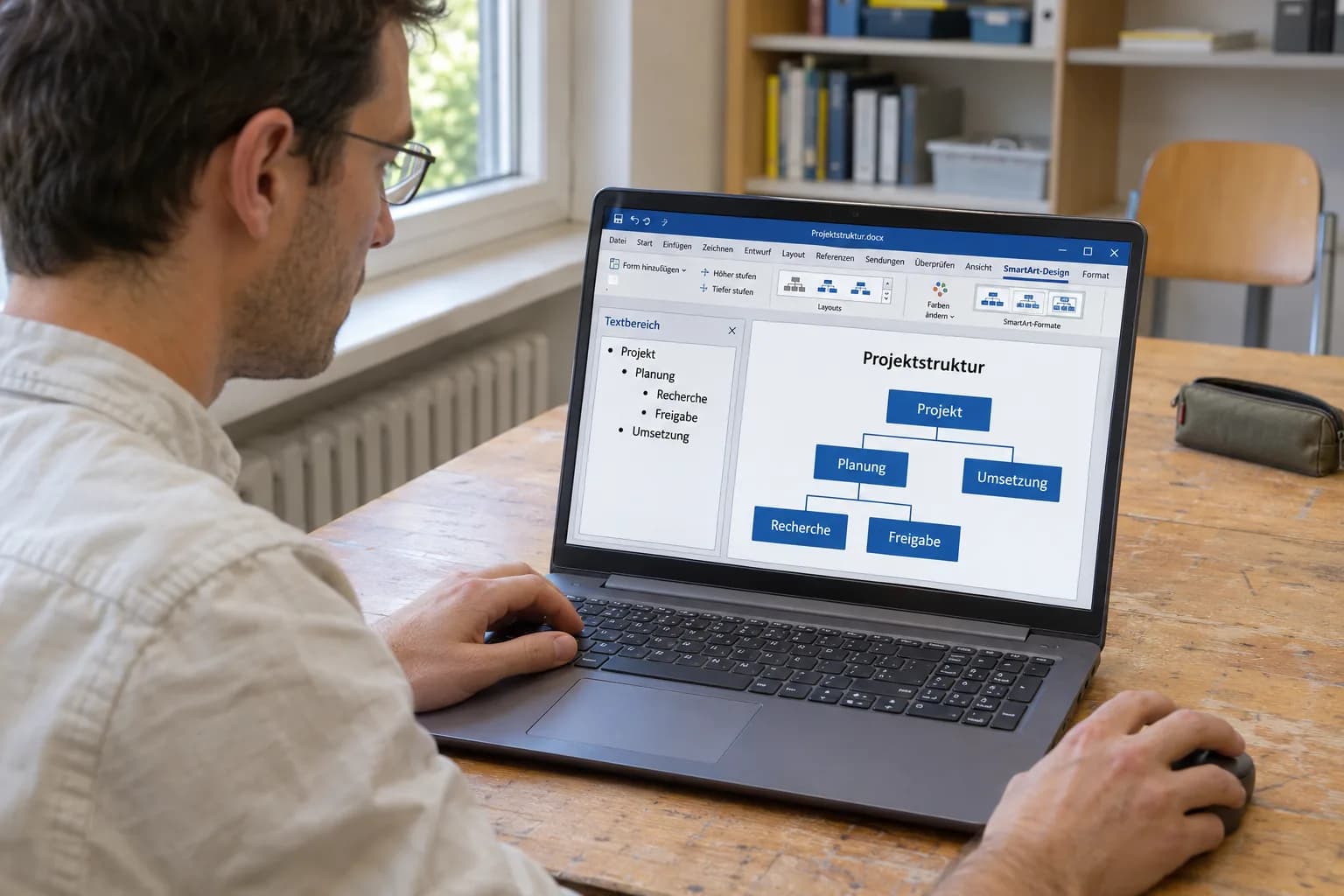
- Eine Hierarchiedarstellung für eine Team- oder Projektstruktur aufbauen
- Textfelder, Formen und SmartArt in einem gemeinsamen Beispieldokument kombinieren
- Eine bestehende, rein textliche Aufzählung in eine visuelle SmartArt-Struktur überführen
- Grafische Elemente konsistent mit den Formatvorlagen eines Dokuments abstimmen
- Ein überladenes Beispieldokument gestalterisch reduzieren und aufräumen
- Eine komplexe SmartArt-Grafik mit mehreren verschachtelten Ebenen erstellen
- Ein vollständiges Beispieldokument mit allen behandelten grafischen Elementen fertigstellen
Am Ende des Moduls steht die Fähigkeit, Word-Dokumente über reinen Text hinaus visuell zu gestalten und komplexe Zusammenhänge mit SmartArt nachvollziehbar darzustellen — ein Kompetenzbereich, der auf dem in dieser Reihe angesiedelten Profilevel eigenständige gestalterische Entscheidungen statt reiner Funktionsanwendung verlangt.
Passt der Kurs zu dir?
Zielgruppe & Voraussetzungen
Modul 18 richtet sich an kaufmännische Angestellte, Sachbearbeiterinnen und Sachbearbeiter, Assistenzkräfte und Sekretariate, die Word-Dokumente über den reinen Text hinaus visuell aufbereiten und Strukturen wie Abläufe oder Hierarchien grafisch darstellen möchten. Als Profilevel-Modul richtet es sich an Personen, die bereits sicher mit Word arbeiten und ihre Kenntnisse gezielt um gestalterische Kompetenzen erweitern wollen.
- Sachbearbeiterinnen und Sachbearbeiter, die Prozesse und Abläufe visuell darstellen
- Assistenzkräfte und Sekretariate, die Organigramme oder Strukturübersichten erstellen
- Kaufmännische Angestellte, die Dokumente gestalterisch aufwerten möchten
- Personen, die von der reinen Textbearbeitung zur visuellen Dokumentgestaltung wechseln
Das solltest du mitbringen
Da es sich um ein Modul auf Profilevel handelt, werden sichere Word-Kenntnisse auf fortgeschrittenem Niveau vorausgesetzt, insbesondere im Umgang mit Formatierung, Layout und Formatvorlagen. Erste Erfahrung mit dem Einfügen einfacher Grafikelemente ist hilfreich. Grundlegende Computerkenntnisse werden ebenfalls benötigt.
Lernen & nachweisen
Lernformat, Dauer & Abschluss
Unterricht & Lernformat
Die Vermittlung führt von einfachen grafischen Bausteinen zu komplexen SmartArt-Darstellungen und verlangt auf diesem Profilevel eigenständige Gestaltungsentscheidungen statt reiner Funktionsübernahme. Organisiert wird…
Lernformat im Detail
Die Vermittlung führt von einfachen grafischen Bausteinen zu komplexen SmartArt-Darstellungen und verlangt auf diesem Profilevel eigenständige Gestaltungsentscheidungen statt reiner Funktionsübernahme. Organisiert wird im Combined-Learning-Format; die Teilnahme erfolgt überwiegend in Vollzeit, teils auch in Teilzeit.
Dauer & Organisation
Als einzelnes Modul innerhalb der 23-teiligen Word-365-Reihe ist der Umfang auf grafische Elemente und SmartArt begrenzt und lässt sich mit weiteren Modulen zu einer größeren Weiterbildung kombinieren. Die konkrete Stundenzahl richtet sich nach der individuell gewählten Modulzusammenstellung.
Abschluss & Nachweis
Nach Abschluss erhalten die Teilnehmenden ein international anerkanntes Herstellerzertifikat sowie ein eigenes Lehrgangszertifikat des Bildungsanbieters, die die erworbenen Kenntnisse im Bereich grafischer Elemente und SmartArt auf Profilevel dokumentieren.
Nach dem Kurs
Berufliche Orientierung
Viele Word-Dokumente bleiben rein textbasiert, obwohl sich Abläufe, Hierarchien oder Zusammenhänge oft weit verständlicher grafisch darstellen lassen. Wer die Inhalte dieses Moduls beherrscht, kann Organigramme, Prozessdarstellungen und Strukturübersichten direkt in Word erstellen, ohne auf separate Grafikprogramme…
Zugeordnete Tätigkeitsfelder
Die Zuordnung dient der Orientierung und bestätigt keine vollständige Berufsqualifikation. Prüfe Inhalte, Abschluss und Zugangsvoraussetzungen für dein Berufsziel.
Berufliche Perspektiven im Detail
Viele Word-Dokumente bleiben rein textbasiert, obwohl sich Abläufe, Hierarchien oder Zusammenhänge oft weit verständlicher grafisch darstellen lassen. Wer die Inhalte dieses Moduls beherrscht, kann Organigramme, Prozessdarstellungen und Strukturübersichten direkt in Word erstellen, ohne auf separate Grafikprogramme angewiesen zu sein — ein klarer Vorteil bei Berichten, Konzepten oder internen Präsentationsunterlagen. Der Sprung auf Profilevel zeigt sich besonders im Umgang mit SmartArt: Statt einzelne Formen mühsam von Hand zusammenzusetzen, lernen die Teilnehmenden, wie sich komplexe, mehrstufige Strukturen mit wenigen gezielten Eingaben professionell visualisieren lassen. Das spart nicht nur Zeit, sondern führt auch zu einem deutlich einheitlicheren und aufgeräumteren Erscheinungsbild als frei kombinierte Einzelformen. Da grafische Elemente im Zusammenspiel mit Formatvorlagen und Designs aus anderen Word-365-Modulen ihre volle Wirkung entfalten, ergänzt dieses Modul die übrige Reihe sinnvoll: Wer bereits ein stimmiges Dokumentdesign beherrscht, kann mit den hier erworbenen Fähigkeiten zusätzlich visuelle Akzente setzen, die inhaltlich zum Gesamtdokument passen statt aufgesetzt zu wirken.
Gut zu wissen
Deine Fragen zum Kurs
Was unterscheidet Modul 18 vom Fortgeschrittenlevel der übrigen Module?
Modul 18 ist auf Profilevel angesiedelt, dem höheren Niveau innerhalb der Word-365-Reihe. Es verlangt bereits sichere Word-Kenntnisse und behandelt anspruchsvollere grafische Gestaltung statt grundlegender Funktionen.
Was ist SmartArt und wofür wird es eingesetzt?
SmartArt sind vorgefertigte grafische Layouts in Word, mit denen sich Listen, Prozesse, Zyklen oder Hierarchien automatisch visualisieren lassen, sobald Text in die entsprechenden Elemente eingegeben wird.
Brauche ich Design-Vorkenntnisse für dieses Modul?
Nein, aber sichere Word-Kenntnisse auf fortgeschrittenem Niveau werden vorausgesetzt, da es sich um ein Profilevel-Modul handelt. Erste Erfahrung mit einfachen Grafikelementen ist hilfreich.
Kann ich mit diesem Modul Organigramme erstellen?
Ja, das Modul behandelt unter anderem den Aufbau von Hierarchiedarstellungen mit SmartArt, die sich für Organigramme und Strukturübersichten eignen.
Welchen Abschluss erhalte ich nach diesem Modul?
Die Teilnehmenden erhalten ein international anerkanntes Herstellerzertifikat sowie ein eigenes Lehrgangszertifikat des Bildungsanbieters.
Über dieses Kursprofil
Aus erfassten Kursdaten zusammengefasst, Beschreibung KI-gestützt erstellt. Stand: . Die Angaben beschreiben ein Kursprofil; das konkrete Angebot kann abweichen. So entstehen Kursprofile
Bereit für den nächsten Schritt?
Passendes Kursangebot finden
Frage unverbindlich nach einem passenden Kursangebot.