Software- & Praxistraining
Word 365 Modul 17: Bilder professionell handhaben – Kurs
Spezialisiertes Word-365-Modul auf Profilevel für den professionellen Umgang mit Bildern und Medienelementen: Integration, Anpassung und Dateigrößen-Optimierung.
Redaktionelles Kursprofil · Stand
- Abschluss
- Herstellerzertifikat
- Förderung
- Förderung möglich
Das Wichtigste zum Kurs
- Wie lange dauert der Kurs?
- Als spezialisiertes Einzelmodul ist Modul 17 kompakt angelegt und deckt gezielt den Themenbereich Bildintegration und Medienelemente ab, ohne weitere Word-Funktionen zu… Details
- Welcher Abschluss ist vorgesehen?
- Herstellerzertifikat Details
- Welche Voraussetzungen gelten?
- Grundlegende Word-Kenntnisse in Textformatierung und Dokumentaufbau werden vorausgesetzt, da dieses Modul gezielt auf Bildintegration aufsetzt und nicht bei den Grundfunktionen… Details
Über dieses Kursprofil
Überblick & Lernziele
Modul 17 des Word-365-Curriculums konzentriert sich vollständig auf ein Thema, das viele Anwenderinnen und Anwender nur oberflächlich beherrschen: den professionellen Umgang mit Bildern und Medienelementen in Textdokumenten. Statt Bilder nur einzufügen, lernen Teilnehmende auf Profilevel, wie sich Bilder gezielt mit…
Dieses Wissen nimmst du mit
Nach erfolgreichem Abschluss dieses Moduls beherrschen die Teilnehmenden folgende Kompetenzen.
die Grundprinzipien einer durchdachten Bildintegration in Textdokumenten einordnen
Bilder gezielt mit umgebendem Text verzahnen statt sie isoliert zu platzieren
unterschiedliche Textumbruch-Optionen für Bilder situationsgerecht auswählen
Alle Lernziele ansehen
Nach erfolgreichem Abschluss dieses Moduls beherrschen die Teilnehmenden folgende Kompetenzen.
- die Grundprinzipien einer durchdachten Bildintegration in Textdokumenten einordnen
- Bilder gezielt mit umgebendem Text verzahnen statt sie isoliert zu platzieren
- unterschiedliche Textumbruch-Optionen für Bilder situationsgerecht auswählen
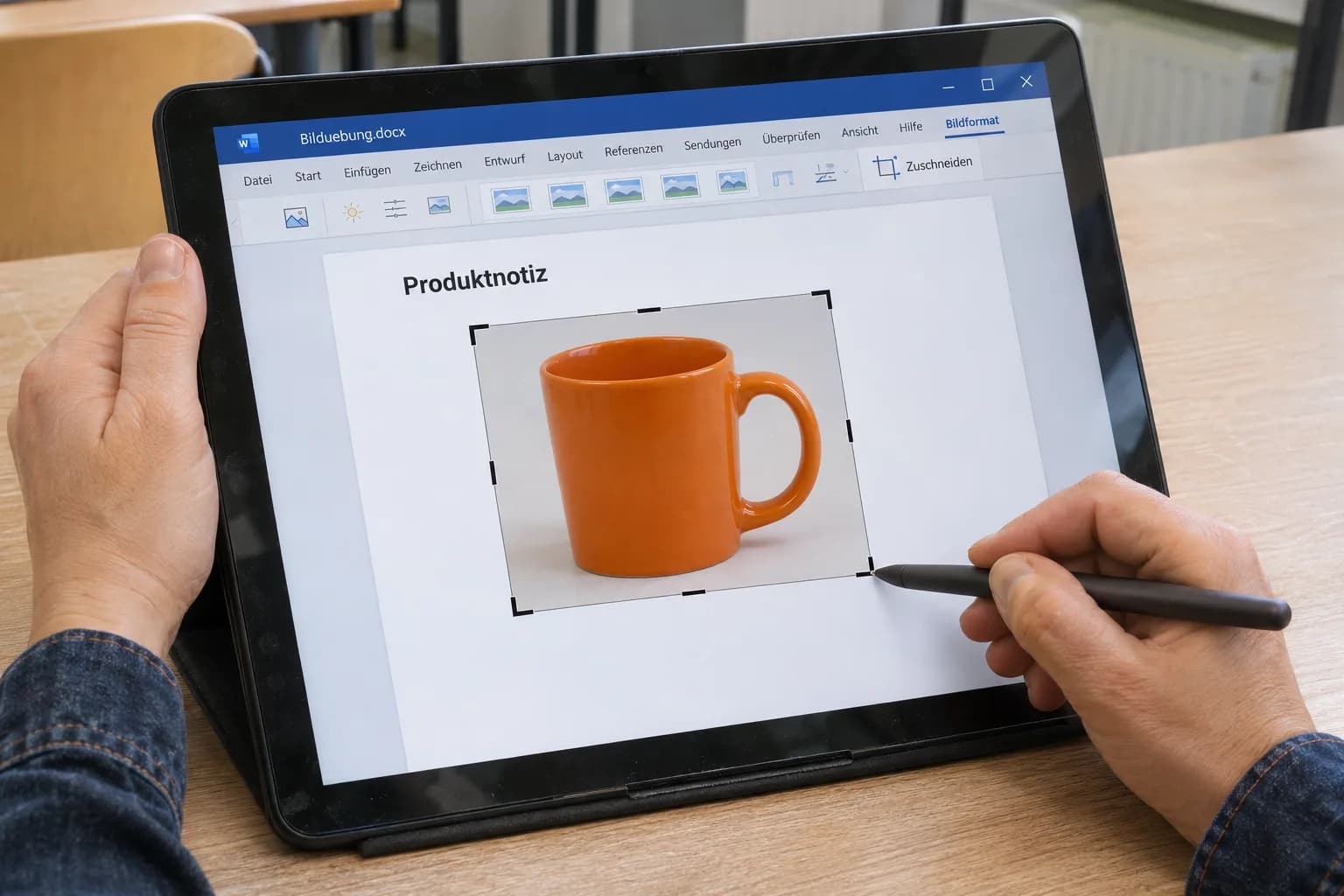
- Bilder zuschneiden, ausrichten und in ihrer Größe an das Dokumentlayout anpassen
- Helligkeit, Kontrast und Farbeffekte von Bildern gezielt verändern
- Bildrahmen, Schatten und weitere optische Effekte einsetzen
- Bilder komprimieren, um die Dateigröße eines Dokuments zu kontrollieren
- den Kompromiss zwischen Bildqualität und Dateigröße situationsgerecht abwägen
- weitere Medienelemente über die klassische Bildintegration hinaus in Dokumente einbinden
- ein Dokument mit mehreren Bildern konsistent und übersichtlich gestalten
- typische Fehler bei der Bildplatzierung wie Textverschiebung oder Layoutbrüche vermeiden
- ein bildlastiges Dokument für den Druck und die digitale Weitergabe vorbereiten
Kursbeschreibung im Detail
Modul 17 des Word-365-Curriculums konzentriert sich vollständig auf ein Thema, das viele Anwenderinnen und Anwender nur oberflächlich beherrschen: den professionellen Umgang mit Bildern und Medienelementen in Textdokumenten. Statt Bilder nur einzufügen, lernen Teilnehmende auf Profilevel, wie sich Bilder gezielt mit Text verzahnen lassen, wie Bildanpassungen die Aussagekraft eines Dokuments verbessern und wie sich Dateigrößen durch Komprimierung kontrollieren lassen, ohne die Weiterverarbeitung des Dokuments zu erschweren. Ergänzend werden weitere Medienelemente jenseits klassischer Bilder behandelt.
Das lernst du
Inhalte & Themenbereiche
Von den Grundlagen bis zur Prüfungsvorbereitung: Entdecke die Themen dieses Kursprofils.
Lernbereich 01Einführung in die Bildintegration und deren Bedeutung für die DokumentwirkungDer erste Themenbereich behandelt die Grundlagen der Bildintegration: Wie lässt sich ein Bild so in ein Dokument einfügen, dass es den Textfluss nicht stört, sondern gezielt…
Der erste Themenbereich behandelt die Grundlagen der Bildintegration: Wie lässt sich ein Bild so in ein Dokument einfügen, dass es den Textfluss nicht stört, sondern gezielt unterstützt? Teilnehmende lernen die unterschiedlichen Verankerungs- und Umbruchoptionen kennen, die Word für die Platzierung von Bildern bereitstellt.
- Einführung in die Bildintegration und deren Bedeutung für die Dokumentwirkung
- Bilder mit Text verzahnen: Verankerung, Textumbruch und Ausrichtungsoptionen
- Bilder innerhalb eines Absatzes oder freistehend im Layout platzieren
- Umgang mit mehreren Bildern in unmittelbarer Nähe zueinander
- Vermeidung typischer Layoutprobleme bei der Bildplatzierung
- Konsistente Bildausrichtung über ein mehrseitiges Dokument hinweg
Lernbereich 02Bilder zuschneiden und auf den relevanten Bildausschnitt reduzierenDer zweite Themenbereich vertieft die eigentliche Bildbearbeitung innerhalb von Word: Zuschnitt, Farbanpassung und optische Effekte, mit denen sich Bilder gezielt auf den…
Der zweite Themenbereich vertieft die eigentliche Bildbearbeitung innerhalb von Word: Zuschnitt, Farbanpassung und optische Effekte, mit denen sich Bilder gezielt auf den jeweiligen Dokumentkontext abstimmen lassen, ohne eine externe Bildbearbeitungssoftware zu benötigen.
- Bilder zuschneiden und auf den relevanten Bildausschnitt reduzieren
- Bildgröße proportional anpassen und im Dokumentlayout ausrichten
- Helligkeit, Kontrast und Farbsättigung von Bildern verändern
- Bildeffekte wie Rahmen, Schatten und weiche Kanten einsetzen
- Bildstile für ein einheitliches optisches Erscheinungsbild anwenden
- Bilder bei Bedarf zurücksetzen, um Anpassungen rückgängig zu machen
Lernbereich 03Ursachen großer Dateigrößen bei bildlastigen Word-Dokumenten verstehenDer dritte Themenbereich widmet sich der Dateigrößen-Optimierung durch Komprimierung: einem Aspekt, der besonders bei Dokumenten mit vielen hochauflösenden Bildern über die…
Der dritte Themenbereich widmet sich der Dateigrößen-Optimierung durch Komprimierung: einem Aspekt, der besonders bei Dokumenten mit vielen hochauflösenden Bildern über die praktische Weiterverwendbarkeit entscheidet.
- Ursachen großer Dateigrößen bei bildlastigen Word-Dokumenten verstehen
- Bilder gezielt komprimieren, ohne die Bildqualität unnötig zu beeinträchtigen
- Unterschiedliche Komprimierungsstufen für Bildschirm- und Druckausgabe wählen
- Auswirkungen der Komprimierung auf einzelne Bilder gegenüber dem Gesamtdokument einschätzen
- Kompromiss zwischen Ladezeit, Dateigröße und visueller Qualität abwägen
Lernbereich 04Einführung in weitere Medienelemente über Standbilder hinausDer vierte Themenbereich erweitert den Blick über klassische Bilder hinaus auf weitere Medienelemente, die in modernen Word-Dokumenten zunehmend eingesetzt werden.
Der vierte Themenbereich erweitert den Blick über klassische Bilder hinaus auf weitere Medienelemente, die in modernen Word-Dokumenten zunehmend eingesetzt werden.
- Einführung in weitere Medienelemente über Standbilder hinaus
- Einbindung zusätzlicher visueller Objekte in bestehende Dokumentlayouts
- Zusammenspiel unterschiedlicher Medienelemente auf derselben Seite
- Konsistenzprüfung eines Dokuments mit mehreren unterschiedlichen Medientypen
Lernbereich 05Einfügen und Verankern von Bildern in einem mehrseitigen ÜbungsdokumentIm begleitenden Praxisteil wird jede Bildbearbeitungstechnik direkt an konkreten Übungsdokumenten angewendet, sodass die Teilnehmenden ein wiederholbares Vorgehen für bildlastige…
Im begleitenden Praxisteil wird jede Bildbearbeitungstechnik direkt an konkreten Übungsdokumenten angewendet, sodass die Teilnehmenden ein wiederholbares Vorgehen für bildlastige Dokumente entwickeln.
- Einfügen und Verankern von Bildern in einem mehrseitigen Übungsdokument
- Einrichten unterschiedlicher Textumbruch-Optionen an drei Beispielbildern
- Zuschneiden und proportionales Anpassen eines Bildausschnitts
- Anpassen von Helligkeit und Kontrast an einem unteroptimalen Ausgangsbild
- Anwenden von Bildrahmen und Schatteneffekten für eine einheitliche Bildoptik
- Komprimieren eines bildlastigen Dokuments für die Druckausgabe
- Komprimieren desselben Dokuments für die digitale Weitergabe per E-Mail
- Vergleich der resultierenden Dateigrößen und Bildqualitäten beider Komprimierungsvarianten
- Einbinden eines weiteren Medienelements in ein bestehendes Übungsdokument
- Korrektur eines vorgegebenen Dokuments mit fehlerhaft platzierten Bildern
- Aufbau eines vollständigen, bildlastigen Beispieldokuments von Grund auf
- Review des fertigen Dokuments auf Konsistenz von Bildgröße, Ausrichtung und Qualität
Die Übungen orientieren sich an praxisnahen Anwendungsfällen wie bebilderten Berichten, Produktbeschreibungen und internen Rundschreiben mit Bildmaterial, sodass die erlernten Techniken unmittelbar auf reale Dokumenttypen übertragbar sind.
Passt der Kurs zu dir?
Zielgruppe & Voraussetzungen
Modul 17 richtet sich an Personen, die in ihrer Arbeit regelmäßig bildlastige Word-Dokumente erstellen und dabei über das einfache Einfügen von Bildern hinaus professionelle Ergebnisse erzielen möchten.
- Sachbearbeiterinnen und Sachbearbeiter, die bebilderte Berichte und Dokumentationen erstellen
- Marketing- und Kommunikationsmitarbeitende, die interne Unterlagen mit Bildmaterial anreichern
- Assistenzkräfte, die Präsentationsunterlagen und Rundschreiben mit Bildern gestalten
- Personen, die bestehende Word-Grundkenntnisse gezielt im Bereich Bildbearbeitung vertiefen möchten
- Mitarbeitende, die Dokumente für den Versand per E-Mail dateigrößenbewusst aufbereiten müssen
Das solltest du mitbringen
Grundlegende Word-Kenntnisse in Textformatierung und Dokumentaufbau werden vorausgesetzt, da dieses Modul gezielt auf Bildintegration aufsetzt und nicht bei den Grundfunktionen von Word beginnt. Sicherer Umgang mit dem Einfügen einfacher Bilder ist von Vorteil. Deutschkenntnisse in Wort und Schrift sind für die Bearbeitung der Übungsdokumente erforderlich.
Lernen & nachweisen
Lernformat, Dauer & Abschluss
Unterricht & Lernformat
Der Unterricht erfolgt im Combined-Learning-Format und verbindet kurze inhaltliche Einführungen mit unmittelbarer praktischer Anwendung an Übungsbildern und -dokumenten. Die meisten Teilnehmenden lernen in Vollzeit…
Lernformat im Detail
Der Unterricht erfolgt im Combined-Learning-Format und verbindet kurze inhaltliche Einführungen mit unmittelbarer praktischer Anwendung an Übungsbildern und -dokumenten. Die meisten Teilnehmenden lernen in Vollzeit, eine Teilzeitvariante ist ebenfalls verfügbar. Jede Lerneinheit schließt mit einem kurzen Quiz zur Selbstkontrolle ab.
Dauer & Organisation
Als spezialisiertes Einzelmodul ist Modul 17 kompakt angelegt und deckt gezielt den Themenbereich Bildintegration und Medienelemente ab, ohne weitere Word-Funktionen zu behandeln. Der zeitliche Umfang richtet sich nach dem individuellen Lerntempo und danach, ob das Modul einzeln oder in Kombination mit weiteren Word-Modulen gebucht wird.
Abschluss & Nachweis
Der Abschluss besteht aus einem international anerkannten Herstellerzertifikat sowie einem trägereigenen Lehrgangszertifikat, das die spezifische Kompetenz im Bereich Bildbearbeitung und Medienintegration in Word 365 dokumentiert.
Nach dem Kurs
Berufliche Orientierung
Bilder transportieren Informationen oft schneller und eindrücklicher als Text, doch schlecht platzierte oder unkomprimierte Bilder können ein Dokument ebenso schnell unprofessionell wirken lassen oder technisch unhandlich machen. Modul 17 vermittelt genau das Handwerkszeug, um diesen Spagat zu meistern: Bilder, die…
Zugeordnete Tätigkeitsfelder
Die Zuordnung dient der Orientierung und bestätigt keine vollständige Berufsqualifikation. Prüfe Inhalte, Abschluss und Zugangsvoraussetzungen für dein Berufsziel.
Berufliche Perspektiven im Detail
Bilder transportieren Informationen oft schneller und eindrücklicher als Text, doch schlecht platzierte oder unkomprimierte Bilder können ein Dokument ebenso schnell unprofessionell wirken lassen oder technisch unhandlich machen. Modul 17 vermittelt genau das Handwerkszeug, um diesen Spagat zu meistern: Bilder, die sich sauber in den Textfluss einfügen, optisch überzeugen und trotzdem eine handhabbare Dateigröße behalten. Im Berufsalltag zeigt sich der Nutzen besonders bei Dokumenten, die per E-Mail verschickt oder in Content-Management-Systemen weiterverarbeitet werden: Ein unkomprimiertes, bildlastiges Word-Dokument kann E-Mail-Postfächer überlasten oder Upload-Grenzen sprengen, während ein durchdacht komprimiertes Dokument dieselbe visuelle Wirkung bei deutlich geringerem Datenvolumen erzielt. Wer diese Balance beherrscht, spart nicht nur eigene Zeit bei der Nachbearbeitung, sondern vermeidet auch technische Probleme bei Empfängerinnen und Empfängern. Für Berufsfelder mit regelmäßiger Erstellung bebilderter Unterlagen — von internen Berichten bis zu Produktdokumentationen — ist diese spezialisierte Kompetenz ein konkreter Baustein, der sich unmittelbar nach Abschluss des Moduls im Arbeitsalltag anwenden lässt, unabhängig davon, ob weitere Word-Module gebucht werden oder nicht.
Gut zu wissen
Deine Fragen zum Kurs
Was genau lerne ich in Modul 17?
Modul 17 behandelt den professionellen Umgang mit Bildern in Word: Verzahnung mit Text über Textumbruch-Optionen, Zuschnitt und Farbanpassung, Komprimierung zur Dateigrößen-Kontrolle sowie das Einbinden weiterer Medienelemente.
Brauche ich Word-Vorkenntnisse für dieses Modul?
Ja, grundlegende Word-Kenntnisse in Textformatierung und Dokumentaufbau werden vorausgesetzt. Das Modul setzt gezielt auf der Bildintegration auf und beginnt nicht bei den Grundfunktionen von Word.
Warum ist Bildkomprimierung in Word überhaupt wichtig?
Unkomprimierte, bildlastige Dokumente können sehr groß werden und E-Mail-Postfächer oder Upload-Grenzen belasten. Modul 17 zeigt, wie sich Dateigröße und Bildqualität gezielt gegeneinander abwägen lassen.
Ist dieses Modul auch einzeln buchbar oder nur in Kombination?
Modul 17 ist Teil der modular kombinierbaren Word-365-Reihe und kann sowohl einzeln als auch zusammen mit weiteren Modulen belegt werden.
Welchen Abschluss erhalte ich nach Modul 17?
Sie erhalten ein international anerkanntes Herstellerzertifikat sowie ein trägereigenes Lehrgangszertifikat, das die Kompetenz im Bereich Bildbearbeitung und Medienintegration dokumentiert.
Über dieses Kursprofil
Aus erfassten Kursdaten zusammengefasst, Beschreibung KI-gestützt erstellt. Stand: . Die Angaben beschreiben ein Kursprofil; das konkrete Angebot kann abweichen. So entstehen Kursprofile
Bereit für den nächsten Schritt?
Passendes Kursangebot finden
Frage unverbindlich nach einem passenden Kursangebot.