Software- & Praxistraining
PowerPoint Grundlagen: Präsentationen von Anfang an – Kurs
Einstieg in Microsoft PowerPoint: Präsentationen von Grund auf aufbauen, gestalten und mit einfachen Animationen versehen – inklusive Ausblick auf KI-gestützte Layoutvorschläge.
Redaktionelles Kursprofil · Stand
- Lernform
- Präsenz
- Abschluss
- Am Ende erhält man ein Lehrgangszertifikat des Bildungsträgers, das den Kurs und die behandelten…
- Förderung
- Förderung möglich
Das Wichtigste zum Kurs
- Wie lange dauert der Kurs?
- Der Kurs ist in vier Module gegliedert und wird überwiegend in Teilzeit, teilweise auch in Vollzeit angeboten. Die Teilzeitform erlaubt es, die Inhalte neben dem Beruf zu lernen… Details
- Welcher Abschluss ist vorgesehen?
- Am Ende erhält man ein Lehrgangszertifikat des Bildungsträgers, das den Kurs und die behandelten Inhalte bestätigt. Je nach Angebot kann zusätzlich ein Herstellerzertifikat… Details
- Welche Voraussetzungen gelten?
- Vorkenntnisse in PowerPoint sind nicht erforderlich, der Kurs beginnt bei der Benutzeroberfläche. Sinnvoll ist, dass man einen Computer sicher bedienen kann, also mit Maus… Details
Über dieses Kursprofil
Überblick & Lernziele
Ein Einstiegskurs für alle, die mit Microsoft PowerPoint bisher wenig oder gar nicht gearbeitet haben. Er führt von der ersten leeren Präsentation über die Gestaltung von Texten und Bildern bis zu Designvorlagen und einfachen Animationen. Jedes Kapitel ist an einem kleinen Beispiel aus dem Büroalltag aufgehängt, etwa…
Dieses Wissen nimmst du mit
sich in der Benutzeroberfläche von PowerPoint orientieren und zwischen den Ansichten wechseln
eine neue Präsentation anlegen, sinnvoll benennen und speichern
eine Folienfolge mit klarer Struktur aufbauen, von der Titelfolie bis zur letzten Inhaltsfolie
Texte gliedern und so formatieren, dass sie auf einer Folie gut lesbar sind
Alle Lernziele ansehen
- sich in der Benutzeroberfläche von PowerPoint orientieren und zwischen den Ansichten wechseln
- eine neue Präsentation anlegen, sinnvoll benennen und speichern
- eine Folienfolge mit klarer Struktur aufbauen, von der Titelfolie bis zur letzten Inhaltsfolie
- Texte gliedern und so formatieren, dass sie auf einer Folie gut lesbar sind
- Bilder und Grafiken einfügen und passend auf der Folie platzieren
- vorgegebene Folienlayouts gezielt für unterschiedliche Inhalte auswählen
- Designvorlagen auswählen und an den eigenen Zweck anpassen
- Farben und Schriften so einsetzen, dass die gesamte Präsentation einheitlich wirkt
- Übergänge zwischen Folien einsetzen, ohne die Zuschauer abzulenken
- Texte und Bilder schrittweise einblenden lassen und Effekte bewusst dosieren
- die Designideen von PowerPoint nutzen und deren Vorschläge kritisch prüfen
- einordnen, worum es in der Grundlagenzertifizierung AI-900 geht
Kursbeschreibung im Detail
Ein Einstiegskurs für alle, die mit Microsoft PowerPoint bisher wenig oder gar nicht gearbeitet haben. Er führt von der ersten leeren Präsentation über die Gestaltung von Texten und Bildern bis zu Designvorlagen und einfachen Animationen. Jedes Kapitel ist an einem kleinen Beispiel aus dem Büroalltag aufgehängt, etwa einer Agenda für ein Meeting oder einer kurzen Produktvorstellung. Zum Abschluss zeigt der Kurs, wie PowerPoint mit automatischen Gestaltungsvorschlägen beim Layout unterstützt, und gibt einen kurzen Ausblick auf die Grundlagenzertifizierung AI-900 zu künstlicher Intelligenz in Azure. Dieser letzte Teil ist als Ergänzung gedacht; der Schwerpunkt liegt klar auf dem sicheren Umgang mit den Grundfunktionen.
Das lernst du
Inhalte & Themenbereiche
Von den Grundlagen bis zur Prüfungsvorbereitung: Entdecke die Themen dieses Kursprofils.
Lernbereich 01Aufbau der Benutzeroberfläche mit Menüband und FolienbereichDer Stoff ist in aufeinander aufbauende Themenblöcke gegliedert. Jeder Block verbindet die nötigen Handgriffe mit einem kleinen Praxisbeispiel, an dem das Gelernte sofort…
Der Stoff ist in aufeinander aufbauende Themenblöcke gegliedert. Jeder Block verbindet die nötigen Handgriffe mit einem kleinen Praxisbeispiel, an dem das Gelernte sofort ausprobiert wird. Erste Schritte: eine Präsentation anlegen. Am Anfang geht es darum, das Programm kennenzulernen. Wo finden sich die wichtigsten Befehle, wie unterscheiden sich Normalansicht, Gliederungsansicht und Foliensortierung, und wie entsteht aus einer leeren Datei eine geordnete Abfolge von Folien? Als Übung entstehen eine Titelfolie und eine Agenda für eine Besprechung.
- Aufbau der Benutzeroberfläche mit Menüband und Folienbereich
- Wechsel zwischen den Ansichten je nach Arbeitsschritt
- Anlegen einer neuen Präsentation und Speichern der Datei
- Hinzufügen, Verschieben und Löschen von Folien
- Aufbau einer logischen Folienstruktur
- Übung mit Titelfolie und Tagesordnung für ein Meeting
Lernbereich 02Gliedern von Text in Aufzählungen und EbenenInhalte gestalten: Text, Bild und Layout. Dieser Block bildet das Herzstück des Kurses, denn hier entscheidet sich, ob eine Präsentation verständlich ist. Texte werden in knappe…
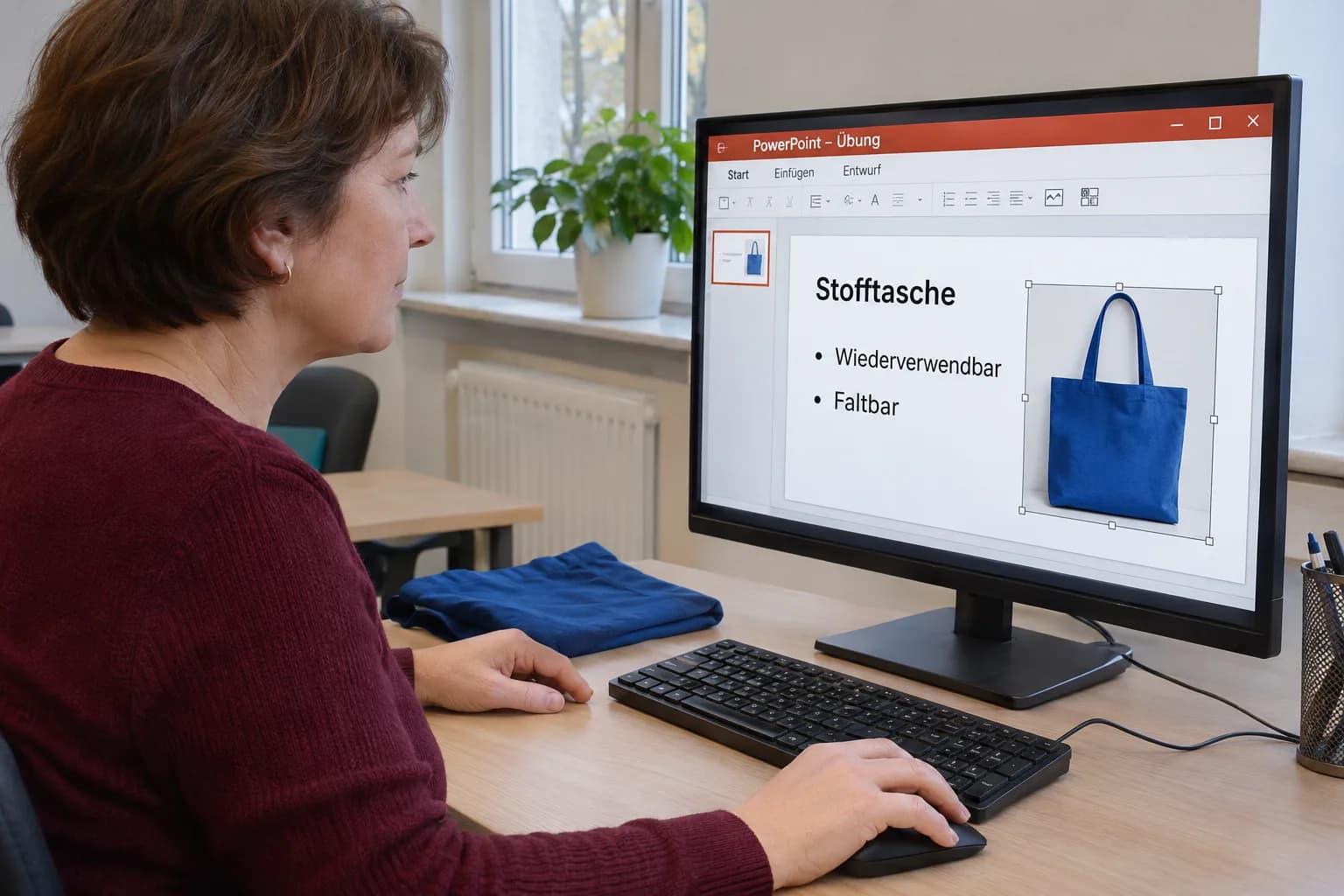
Inhalte gestalten: Text, Bild und Layout. Dieser Block bildet das Herzstück des Kurses, denn hier entscheidet sich, ob eine Präsentation verständlich ist. Texte werden in knappe Stichpunkte gegliedert und formatiert, Bilder und Grafiken ergänzen die Aussage. Folienlayouts geben dabei die Anordnung vor, sodass Platzhalter für Überschrift, Text und Bild an der richtigen Stelle sitzen. Geübt wird an einer Produktvorstellung, die Stichpunkte mit einem Bild kombiniert.
- Gliedern von Text in Aufzählungen und Ebenen
- Formatieren von Schrift, Größe und Absätzen
- Einfügen von Bildern und Grafiken aus Dateien
- Anpassen von Größe und Position eingefügter Elemente
- Auswahl des passenden Folienlayouts für jeden Inhalt
- Übung mit einer Produktvorstellung aus Stichpunkten und Bild
Lernbereich 03Auswahl einer passenden DesignvorlageDesigns und Vorlagen. Ein einheitliches Erscheinungsbild wirkt professioneller als eine Sammlung unterschiedlich gestalteter Folien. Designvorlagen liefern dafür aufeinander…
Designs und Vorlagen. Ein einheitliches Erscheinungsbild wirkt professioneller als eine Sammlung unterschiedlich gestalteter Folien. Designvorlagen liefern dafür aufeinander abgestimmte Farben, Schriften und Hintergründe. Der Kurs zeigt, wie man eine Vorlage auswählt, an den eigenen Zweck anpasst und dafür sorgt, dass alle Folien demselben Konzept folgen. Als Beispiel dient eine Präsentation für ein Team.
- Auswahl einer passenden Designvorlage
- Arbeiten mit den Designideen des Programms
- Anwenden eines durchgängigen Farbkonzepts
- Festlegen von Schriften für Überschriften und Fließtext
- Sicherstellen einer einheitlichen Gestaltung über alle Folien
- Übung mit der Anpassung einer Vorlage für eine Teampräsentation
Lernbereich 04Einsatz von Übergängen zwischen FolienAnimationen und Übergänge. Bewegung kann eine Präsentation lebendiger machen, aber auch von der Aussage ablenken. Deshalb lernen Einsteigerinnen und Einsteiger hier zunächst die…
Animationen und Übergänge. Bewegung kann eine Präsentation lebendiger machen, aber auch von der Aussage ablenken. Deshalb lernen Einsteigerinnen und Einsteiger hier zunächst die einfachen Möglichkeiten kennen: Übergänge beim Folienwechsel und Animationen, mit denen Texte oder Bilder nacheinander erscheinen. Die Übung besteht darin, die Stichpunkte einer Übersichtsfolie einzeln einblenden zu lassen.
- Einsatz von Übergängen zwischen Folien
- Animieren von Textzeilen und Aufzählungspunkten
- Animieren von Bildern und Grafiken
- Steuern von Reihenfolge und Zeitpunkt einer Animation
- maßvoller Einsatz von Effekten
- Übung mit schrittweise eingeblendeten Stichpunkten
Lernbereich 05Abrufen und Bewerten automatischer LayoutvorschlägeUnterstützung durch künstliche Intelligenz. Der letzte Block zeigt, wie PowerPoint Einsteigerinnen und Einsteigern mit automatischen Vorschlägen hilft. Die Designideen, im…
Unterstützung durch künstliche Intelligenz. Der letzte Block zeigt, wie PowerPoint Einsteigerinnen und Einsteigern mit automatischen Vorschlägen hilft. Die Designideen, im Programm auch als Designer bekannt, schlagen passende Anordnungen für Text und Bild vor, die man übernehmen oder verwerfen kann. Ergänzend gibt es einen Überblick über AI-900, die Grundlagenprüfung von Microsoft zu Azure AI Fundamentals, die das Thema künstliche Intelligenz auf Einsteigerniveau behandelt.
- Abrufen und Bewerten automatischer Layoutvorschläge
- Optimieren bestehender Folien mit den Designer-Vorschlägen
- Grenzen automatischer Gestaltung erkennen
- Überblick über Inhalte und Zweck der Zertifizierung AI-900
- Einordnung, wo automatische Hilfen Zeit sparen und wo eigene Entscheidungen nötig bleiben
Im Kursverlauf entsteht so Schritt für Schritt das Handwerkszeug für typische Präsentationen im Berufsalltag. Am Ende sollte man eine Präsentation ohne fremde Hilfe von der leeren Datei bis zur fertig animierten Fassung erstellen können. Der Kurs bleibt bewusst auf Grundlagenniveau. Funktionen für fortgeschrittene Anwender, etwa umfangreiche eigene Folienmaster oder komplexe Animationspfade, gehören nicht zum beschriebenen Stoff und bleiben einem Aufbaukurs vorbehalten.
Passt der Kurs zu dir?
Zielgruppe & Voraussetzungen
Angesprochen sind Einsteigerinnen und Einsteiger, die eine solide Grundlage im Umgang mit PowerPoint aufbauen möchten. Der Kurs eignet sich für Einzelpersonen ebenso wie für Firmen, die ihre Beschäftigten im Erstellen von Präsentationen schulen wollen.
- Beschäftigte im Büro, die regelmäßig kurze Präsentationen vorbereiten
- Personen, die bisher kaum mit PowerPoint gearbeitet haben
- Menschen, die nach einer Pause wieder in die Büroarbeit einsteigen
- Teams, deren Mitglieder einen gemeinsamen Grundstand im Umgang mit Präsentationen brauchen
Das solltest du mitbringen
Vorkenntnisse in PowerPoint sind nicht erforderlich, der Kurs beginnt bei der Benutzeroberfläche. Sinnvoll ist, dass man einen Computer sicher bedienen kann, also mit Maus, Tastatur und dem Ablegen von Dateien vertraut ist. Für den Ausblick auf künstliche Intelligenz braucht es kein technisches Vorwissen.
Lernen & nachweisen
Lernformat, Dauer & Abschluss
Unterricht & Lernformat
Kennzeichnend für diesen Kurs ist die Verbindung jedes Themas mit einem Praxisbeispiel aus dem Arbeitsalltag. Statt Funktionen isoliert vorzustellen, entsteht in jedem Block ein kleines Ergebnis: eine Agenda, eine…
Lernformat im Detail
Kennzeichnend für diesen Kurs ist die Verbindung jedes Themas mit einem Praxisbeispiel aus dem Arbeitsalltag. Statt Funktionen isoliert vorzustellen, entsteht in jedem Block ein kleines Ergebnis: eine Agenda, eine Produktvorstellung, eine Teampräsentation oder eine animierte Übersicht. So wird jeder Handgriff unmittelbar angewendet und bleibt besser im Gedächtnis. Die Beispiele bauen aufeinander auf und decken nach und nach alle Grundfunktionen ab.
Dauer & Organisation
Der Kurs ist in vier Module gegliedert und wird überwiegend in Teilzeit, teilweise auch in Vollzeit angeboten. Die Teilzeitform erlaubt es, die Inhalte neben dem Beruf zu lernen und das Geübte zwischen den Terminen am eigenen Arbeitsplatz auszuprobieren. Der Block zu automatischen Gestaltungsvorschlägen ergänzt die Module und nimmt nur einen kleinen Teil der Zeit ein.
Abschluss & Nachweis
Am Ende erhält man ein Lehrgangszertifikat des Bildungsträgers, das den Kurs und die behandelten Inhalte bestätigt. Je nach Angebot kann zusätzlich ein Herstellerzertifikat vorgesehen sein. Die Grundlagenzertifizierung AI-900 wird im Kurs nur überblicksartig vorgestellt und ist nicht Bestandteil des Abschlusses.
Nach dem Kurs
Berufliche Orientierung
Wer den Kurs abschließt, kann Präsentationen eigenständig, strukturiert und in einheitlicher Gestaltung erstellen. Das spart im Arbeitsalltag Zeit, weil man nicht mehr bei jeder Präsentation neu überlegen muss, wie Folien angelegt, Bilder eingefügt oder Vorlagen angepasst werden. Die Arbeit an konkreten Beispielen…
Zugeordnete Tätigkeitsfelder
Die Zuordnung dient der Orientierung und bestätigt keine vollständige Berufsqualifikation. Prüfe Inhalte, Abschluss und Zugangsvoraussetzungen für dein Berufsziel.
Berufliche Perspektiven im Detail
Wer den Kurs abschließt, kann Präsentationen eigenständig, strukturiert und in einheitlicher Gestaltung erstellen. Das spart im Arbeitsalltag Zeit, weil man nicht mehr bei jeder Präsentation neu überlegen muss, wie Folien angelegt, Bilder eingefügt oder Vorlagen angepasst werden. Die Arbeit an konkreten Beispielen sorgt dafür, dass das Gelernte direkt übertragbar ist. Eine Agenda für die nächste Besprechung, die Vorstellung eines Produkts oder eine Präsentation für das eigene Team lassen sich nach dem Kurs ohne Umwege umsetzen. Dabei hilft das Verständnis für Layouts und Designs, auch unter Zeitdruck ein sauberes Ergebnis zu liefern. Der Ausblick auf automatische Gestaltungsvorschläge zeigt schließlich, wie sich Routinearbeit beim Foliendesign verkürzen lässt, ohne die Kontrolle über das Ergebnis abzugeben. Wer sich danach vertieft mit künstlicher Intelligenz beschäftigen möchte, kennt mit AI-900 bereits einen möglichen nächsten Schritt.
Gut zu wissen
Deine Fragen zum Kurs
Brauche ich Vorkenntnisse für diesen PowerPoint-Grundlagenkurs?
Nein, der Kurs setzt keine PowerPoint-Erfahrung voraus. Grundlegende Computerkenntnisse im Umgang mit Maus, Tastatur und Dateiverwaltung reichen aus.
Was lernt man konkret über die reine Bedienung hinaus?
Neben der Bedienung geht es um den strukturierten Aufbau von Folien, die inhaltliche und visuelle Gestaltung mit vorhandenen Designs sowie den gezielten Einsatz einfacher Animationen und Übergänge.
Was hat der Kurs mit künstlicher Intelligenz zu tun?
Der Kurs gibt einen kurzen, einführenden Überblick über KI-gestützte Layoutvorschläge, wie sie in modernen PowerPoint-Versionen zur automatischen Foliengestaltung genutzt werden, sowie einen Ausblick auf Azure AI Fundamentals (AI-900).
In welchem Format findet der Kurs statt?
Der Kurs wird im Combined-Format angeboten, überwiegend in Teilzeit und teils in Vollzeit, mit vier aufeinander aufbauenden, praxisnahen Themenblöcken.
Welchen Abschluss erhalte ich am Ende?
Je nach gewähltem Kursangebot erhalten Teilnehmende ein Hersteller- und Lehrgangszertifikat, das die behandelten Grundlagenthemen dokumentiert.
Über dieses Kursprofil
Aus erfassten Kursdaten zusammengefasst, Beschreibung KI-gestützt erstellt. Stand: . Die Angaben beschreiben ein Kursprofil; das konkrete Angebot kann abweichen. So entstehen Kursprofile
Bereit für den nächsten Schritt?
Passendes Kursangebot finden
Frage unverbindlich nach einem passenden Kursangebot.