Software- & Praxistraining
Outlook-Automatisierung – Produktiver im Büroalltag – Kurs
Praxisseminar für Outlook-Automatisierung: E-Mail-Regeln, QuickSteps, Vorlagen, Microsoft-365-Integration und KI-Grundlagen (AI-900) für effizienteres Arbeiten im Büroalltag.
Redaktionelles Kursprofil · Stand
- Lernform
- Online
- Abschluss
- Der Kurs schließt mit einem trägerinternen Lehrgangszertifikat ab, das die Absolvierung des…
- Förderung
- Förderung möglich
Das Wichtigste zum Kurs
- Wie lange dauert der Kurs?
- Der Kurs wird in Vollzeit- und Teilzeitvarianten angeboten. Das Combined-Learning-Format erlaubt eine flexible Taktung, die sich an den tatsächlichen Arbeitsrhythmus der… Details
- Welcher Abschluss ist vorgesehen?
- Der Kurs schließt mit einem trägerinternen Lehrgangszertifikat ab, das die Absolvierung des Curriculums bestätigt. Die AI-900-Grundlagen sind inhaltlicher Bestandteil des Kurses… Details
- Welche Voraussetzungen gelten?
- Grundlegende Kenntnisse in der Bedienung von Windows und Microsoft Outlook werden vorausgesetzt. Der Kurs baut auf vorhandener Alltagspraxis mit dem Programm auf und setzt kein… Details
Über dieses Kursprofil
Überblick & Lernziele
Outlook gehört für viele Büroberufe zum unverzichtbaren Werkzeug des Tages – und gleichzeitig ist es eines der am häufigsten ineffizient genutzten Programme überhaupt. Dabei bietet Microsoft Outlook weit mehr als einen einfachen Posteingang: Regeln, QuickSteps, Vorlagen, Kalenderautomatisierungen und eine tiefe…
Dieses Wissen nimmst du mit
Regeln für eingehende und ausgehende E-Mails erstellen, verwalten und debuggen
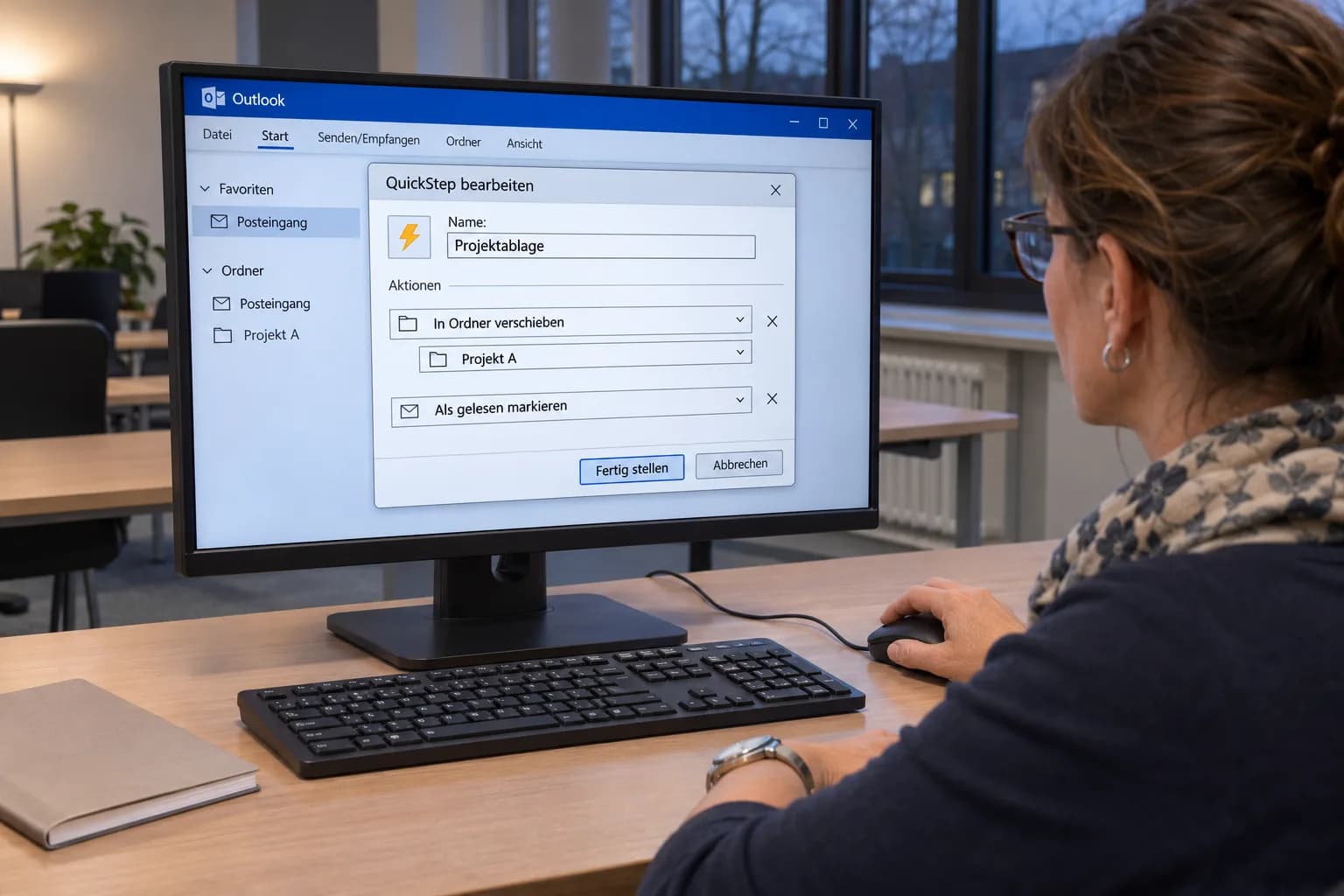
QuickSteps für häufig wiederkehrende Aufgabenfolgen konfigurieren und einsetzen
E-Mail-Vorlagen und Schnellbausteine für typische Kommunikationssituationen aufbauen
Serientermine professionell einrichten und Erinnerungen automatisiert verwalten
Alle Lernziele ansehen
- Regeln für eingehende und ausgehende E-Mails erstellen, verwalten und debuggen
- QuickSteps für häufig wiederkehrende Aufgabenfolgen konfigurieren und einsetzen
- E-Mail-Vorlagen und Schnellbausteine für typische Kommunikationssituationen aufbauen
- Serientermine professionell einrichten und Erinnerungen automatisiert verwalten
- Aufgabenlisten in Outlook mit der Terminplanung verknüpfen
- Outlook mit anderen Microsoft-365-Diensten wie Teams und Planner verbinden
- Relevante Add-Ins für Produktivitätssteigerung identifizieren und einbinden
- Automatisierte Weiterleitungen und Freigaben korrekt konfigurieren
- KI-gestützte Funktionen im Posteingang verstehen und richtig einordnen
- Grundlegende Konzepte von Azure AI (AI-900) als technisches Fundament nachvollziehen
Kursbeschreibung im Detail
Outlook gehört für viele Büroberufe zum unverzichtbaren Werkzeug des Tages – und gleichzeitig ist es eines der am häufigsten ineffizient genutzten Programme überhaupt. Dabei bietet Microsoft Outlook weit mehr als einen einfachen Posteingang: Regeln, QuickSteps, Vorlagen, Kalenderautomatisierungen und eine tiefe Integration in das Microsoft-365-Ökosystem machen es zu einem echten Produktivitätswerkzeug, wenn man seine Möglichkeiten kennt und gezielt einsetzt. Dieser Kurs vermittelt praxisorientiert, wie Outlook durch gezielte Automatisierungen zu einem deutlichen Zeitgewinn im Arbeitsalltag beiträgt. Ergänzt wird das Programm durch eine Einführung in KI-Grundkonzepte im Rahmen der Microsoft-AI-900-Grundlagen, die zeigen, wie intelligente Unterstützung den Posteingang und die Terminplanung der Zukunft prägen wird.
Das lernst du
Inhalte & Themenbereiche
Von den Grundlagen bis zur Prüfungsvorbereitung: Entdecke die Themen dieses Kursprofils.
Lernbereich 01Regeln für eingehende E-Mails: Bedingungen, Aktionen und Ausnahmen konfigurierenModul 1 — Grundlagen der Outlook-Automatisierung: Am Anfang steht das Verständnis dafür, welche Prozesse im E-Mail-Alltag tatsächlich automatisierbar sind und welche…
Modul 1 — Grundlagen der Outlook-Automatisierung: Am Anfang steht das Verständnis dafür, welche Prozesse im E-Mail-Alltag tatsächlich automatisierbar sind und welche Outlook-Bordmittel dafür bereitstehen. Teilnehmende lernen, systematisch zwischen Einmalaufgaben und sich wiederholenden Abläufen zu unterscheiden und Letztere zu automatisieren.
- Regeln für eingehende E-Mails: Bedingungen, Aktionen und Ausnahmen konfigurieren
- Regeln für ausgehende E-Mails und Fälle, in denen sie sinnvoll sind
- Kategorien und Kennzeichnungen automatisch vergeben
- QuickSteps einrichten: mehrstufige Aktionen auf einen Klick
- Posteingang strukturieren: Ordnerhierarchien und automatische Ablage
- Regeln testen, deaktivieren und bei Konflikten priorisieren
Lernbereich 02Serientermine einrichten: tägliche, wöchentliche und monatliche WiederholungenModul 2 — Termin- und Aufgabenmanagement automatisieren: Ein strukturierter Kalender ist kein Selbstzweck, sondern Voraussetzung für konzentriertes Arbeiten. Dieser Block zeigt…
Modul 2 — Termin- und Aufgabenmanagement automatisieren: Ein strukturierter Kalender ist kein Selbstzweck, sondern Voraussetzung für konzentriertes Arbeiten. Dieser Block zeigt, wie Outlook-Kalender und Aufgabenmodul so eingerichtet werden, dass manuelle Planungsarbeit auf ein Minimum sinkt.
- Serientermine einrichten: tägliche, wöchentliche und monatliche Wiederholungen
- Erinnerungen differenziert konfigurieren: Vorlauf, Eskalation, Abwesenheitsregeln
- Aufgaben aus E-Mails erstellen und mit Fristen verknüpfen
- Aufgabenlisten organisieren: Kategorien, Kennzeichnungen und Priorisierung
- Kalenderfreigaben und Stellvertretungsrechte korrekt einrichten
- Besprechungsanfragen: automatische Bestätigungen und Raumverwaltung
Lernbereich 03E-Mail-Vorlagen für wiederkehrende Kommunikationssituationen erstellenModul 3 — Vorlagen und Textbausteine: Wer täglich ähnliche E-Mails schreibt, verliert Zeit, die durch gut aufgebaute Vorlagen zurückgewonnen werden kann. Dieser Abschnitt…
Modul 3 — Vorlagen und Textbausteine: Wer täglich ähnliche E-Mails schreibt, verliert Zeit, die durch gut aufgebaute Vorlagen zurückgewonnen werden kann. Dieser Abschnitt behandelt, wie Vorlagen und Schnellbausteine professionell erstellt und organisiert werden.
- E-Mail-Vorlagen für wiederkehrende Kommunikationssituationen erstellen
- Schnellbausteine (AutoText) für Standardpassagen anlegen und verwalten
- Signaturen: mehrere Signaturen für unterschiedliche Kontexte einrichten
- Automatische Antworten: Abwesenheitsnachrichten präzise konfigurieren
- Quick Parts im Zusammenspiel mit Vorlagen
- Vorlagen für Besprechungseinladungen und Serienmails
Lernbereich 04E-Mails direkt in Microsoft Teams weiterleiten und als Besprechungen öffnenModul 4 — Microsoft-365-Integration und Add-Ins: Outlook ist kein isoliertes Programm, sondern Knotenpunkt eines vernetzten Arbeitsplatzes. Dieser Block behandelt, wie E-Mails…
Modul 4 — Microsoft-365-Integration und Add-Ins: Outlook ist kein isoliertes Programm, sondern Knotenpunkt eines vernetzten Arbeitsplatzes. Dieser Block behandelt, wie E-Mails, Aufgaben und Termine nahtlos mit anderen Microsoft-365-Diensten verknüpft werden.
- E-Mails direkt in Microsoft Teams weiterleiten und als Besprechungen öffnen
- Aufgaben aus Outlook in Microsoft Planner oder To-Do synchronisieren
- OneNote-Integration: E-Mails als Notizen ablegen und weiterarbeiten
- Add-Ins aus dem Microsoft AppSource-Katalog einbinden und bewerten
- Automatisierte Weiterleitungen und Freigaben an Kolleginnen und Kollegen
- OneDrive-Anhänge statt E-Mail-Anlagen für kollaboratives Arbeiten
Lernbereich 05Überblick Azure AI Fundamentals (AI-900): Kernkonzepte ohne ProgrammierkenntnisseModul 5 — KI-Unterstützung und AI-900-Grundlagen: Outlook integriert zunehmend KI-gestützte Funktionen für Priorisierung, Terminvorschläge und E-Mail-Antworten. Dieser…
Modul 5 — KI-Unterstützung und AI-900-Grundlagen: Outlook integriert zunehmend KI-gestützte Funktionen für Priorisierung, Terminvorschläge und E-Mail-Antworten. Dieser abschließende Block vermittelt das konzeptionelle Fundament, das notwendig ist, um diese Funktionen richtig einzuordnen und produktiv einzusetzen.
- Überblick Azure AI Fundamentals (AI-900): Kernkonzepte ohne Programmierkenntnisse
- Copilot in Outlook: E-Mail-Zusammenfassung, Antwortentwürfe und Priorisierung
- KI-gestützte Terminoptimierung und Fokuszeit-Planung in Microsoft 365
- Grenzen der KI-Unterstützung: wann manuelle Überprüfung unverzichtbar bleibt
- Datenschutz und Unternehmensrichtlinien beim Einsatz von KI in Outlook
- Ausblick: wie KI die Bürokommunikation der nächsten Jahre prägen wird
Lernbereich 06Themenbereich 6Praxis-Block — Automatisierungs-Szenarien aus dem Büroalltag
Praxis-Block — Automatisierungs-Szenarien aus dem Büroalltag
- Vollständige Posteingangsstruktur mit Regeln und Ordnern für ein konkretes Berufsszenario aufbauen
- QuickStep-Set für typische Bürokommunikation einrichten und testen
- Vorlage für eine standardisierte Projektanfrage erstellen
- Serienmeeting mit differenzierten Erinnerungen für ein Projektteam konfigurieren
- Automatisierte Aufgabenübergabe von Outlook an Planner einrichten
- Add-In auswählen und auf einen realen Anwendungsfall evaluieren
- Copilot-Funktion für E-Mail-Zusammenfassung praktisch erproben
- Abwesenheitsregel mit unterschiedlicher Antwort für intern und extern konfigurieren
- Fehlersuche: warum eine Regel nicht greift – typische Ursachen und Lösungen
- KI-Terminsvorschlag nachvollziehen und manuell mit eigenem Urteil abgleichen
- Persönliches Produktivitäts-Setup dokumentieren und in der Gruppe vorstellen
Die Übungen sind so gestaltet, dass Teilnehmende eigene Outlook-Umgebungen direkt mitbringen und dort die gelernten Einstellungen umsetzen können. Theoriephasen wechseln mit unmittelbaren Konfigurationsaufgaben, was den Transfer in den eigenen Arbeitsplatz direkt sicherstellt.
Passt der Kurs zu dir?
Zielgruppe & Voraussetzungen
Der Kurs richtet sich an Personen, die im Büroalltag täglich mit Outlook arbeiten und ihre Arbeitsabläufe durch Automatisierung gezielt effizienter gestalten möchten. Grundlegende Outlook-Erfahrung ist Voraussetzung; der Fokus liegt nicht auf dem Einstieg in das Programm, sondern auf dem Ausschöpfen seines Automatisierungspotenzials.
- Bürokaufleute und Sachbearbeiter mit regelmäßigem E-Mail- und Kalenderaufkommen
- Assistenzen und Office-Manager, die Kommunikationsabläufe für Teams organisieren
- Fachkräfte, die ihre Outlook-Nutzung von reaktivem Abarbeiten auf proaktives Steuern umstellen möchten
- Mitarbeitende, die im Zuge der Microsoft-365-Einführung das Zusammenspiel der Tools verstehen wollen
- Teamleitungen, die Kalenderfreigaben und Stellvertretungsfunktionen souverän einsetzen möchten
Das solltest du mitbringen
Grundlegende Kenntnisse in der Bedienung von Windows und Microsoft Outlook werden vorausgesetzt. Der Kurs baut auf vorhandener Alltagspraxis mit dem Programm auf und setzt kein tiefes technisches Wissen voraus. Kenntnisse anderer Microsoft-365-Anwendungen sind hilfreich, aber nicht zwingend erforderlich.
Lernen & nachweisen
Lernformat, Dauer & Abschluss
Unterricht & Lernformat
Der Kurs findet als Combined Learning statt, das heißt betreute Online-Präsenzphasen und selbstgesteuerte Übungszeiten wechseln sich ab. In den betreuten Einheiten werden Automatisierungsszenarien gemeinsam…
Lernformat im Detail
Der Kurs findet als Combined Learning statt, das heißt betreute Online-Präsenzphasen und selbstgesteuerte Übungszeiten wechseln sich ab. In den betreuten Einheiten werden Automatisierungsszenarien gemeinsam konfiguriert und unmittelbar ausprobiert. In den eigenständigen Phasen setzen Teilnehmende die gelernten Einstellungen in ihrer eigenen Outlook-Umgebung um, dokumentieren ihren Setup und bereiten Fragen für die nächste Präsenzeinheit vor. Diese Kombination hat sich für Software-Trainings bewährt, weil das praktische Einrichten am eigenen Rechner die Lerninhalte deutlich nachhaltiger verankert als reine Präsentation.
Dauer & Organisation
Der Kurs wird in Vollzeit- und Teilzeitvarianten angeboten. Das Combined-Learning-Format erlaubt eine flexible Taktung, die sich an den tatsächlichen Arbeitsrhythmus der Teilnehmenden anpassen lässt. Der genaue Gesamtumfang variiert je nach Format.
Abschluss & Nachweis
Der Kurs schließt mit einem trägerinternen Lehrgangszertifikat ab, das die Absolvierung des Curriculums bestätigt. Die AI-900-Grundlagen sind inhaltlicher Bestandteil des Kurses; wer eine offizielle Microsoft-AI-900-Prüfung ablegen möchte, kann dies eigenständig im Anschluss tun – der Kurs bereitet auf die Konzepte vor, ohne selbst eine Prüfungsanmeldung zu umfassen.
Nach dem Kurs
Berufliche Orientierung
Der unmittelbare Nutzen dieses Kurses lässt sich leicht beziffern: Wer täglich 30 bis 60 Minuten mit manuellen E-Mail-Routinen verbringt, gewinnt durch gut eingerichtete Regeln und Vorlagen einen signifikanten Teil dieser Zeit zurück. Diese Zeitersparnis wirkt dauerhaft und kumuliert sich über Wochen und Monate zu…
Zugeordnete Tätigkeitsfelder
Die Zuordnung dient der Orientierung und bestätigt keine vollständige Berufsqualifikation. Prüfe Inhalte, Abschluss und Zugangsvoraussetzungen für dein Berufsziel.
Berufliche Perspektiven im Detail
Der unmittelbare Nutzen dieses Kurses lässt sich leicht beziffern: Wer täglich 30 bis 60 Minuten mit manuellen E-Mail-Routinen verbringt, gewinnt durch gut eingerichtete Regeln und Vorlagen einen signifikanten Teil dieser Zeit zurück. Diese Zeitersparnis wirkt dauerhaft und kumuliert sich über Wochen und Monate zu einem erheblichen Effizienzgewinn. Das ist kein theoretisches Versprechen, sondern eine direkte Konsequenz aus den im Kurs eingerichteten Automatisierungen. Darüber hinaus verändert strukturiertes E-Mail-Management die Qualität der Arbeit: Wer nicht ständig reaktiv auf den Posteingang reagiert, sondern ihn proaktiv steuert, gewinnt kognitive Kapazität für anspruchsvollere Aufgaben. Die Microsoft-365-Integration macht deutlich, dass Outlook kein isoliertes Tool ist, sondern Teil eines vernetzten digitalen Arbeitsplatzes, dessen volles Potenzial erst durch die Verbindung der Einzeltools entfaltet wird. Die KI-Grundlagen (AI-900) sind mehr als ein Zusatzbaustein: Sie geben Teilnehmenden das Vokabular und das konzeptionelle Fundament, um mit Copilot-Funktionen und zukünftigen KI-Features in Microsoft 365 souverän umzugehen – und zu beurteilen, wann KI-Vorschläge übernommen werden sollten und wann nicht. Diese kritische KI-Kompetenz wird im Büroalltag der nächsten Jahre zunehmend gefragt sein.
Gut zu wissen
Deine Fragen zum Kurs
Muss ich Outlook-Anfänger sein, um diesen Kurs zu belegen?
Nein. Der Kurs setzt alltägliche Outlook-Erfahrung voraus. Es geht nicht um die erste Einführung ins Programm, sondern darum, vorhandene Nutzungsroutinen durch Automatisierungen gezielt zu verbessern.
Was sind QuickSteps und warum sind sie nützlich?
QuickSteps sind in Outlook hinterlegte Aktionsfolgen, die mit einem einzigen Klick ausgelöst werden. Eine typische Anwendung ist das gleichzeitige Kategorisieren, Verschieben und Weiterleiten einer E-Mail in einem Schritt. Der Kurs zeigt, wie man sie für den eigenen Workflow konfiguriert.
Was hat AI-900 mit Outlook-Automatisierung zu tun?
AI-900 (Azure AI Fundamentals) liefert die konzeptionelle Grundlage, um KI-Funktionen in Microsoft 365 richtig einzuordnen. Copilot in Outlook, KI-gestützte Terminvorschläge und automatische E-Mail-Priorisierung werden verständlicher, wenn man die zugrundeliegenden KI-Konzepte kennt.
Bekomme ich nach dem Kurs ein offizielles Microsoft-Zertifikat?
Der Kurs schließt mit einem trägerinternen Lehrgangszertifikat ab. Die AI-900-Inhalte bereiten konzeptionell auf die Microsoft-AI-900-Prüfung vor; die Prüfungsanmeldung erfolgt eigenständig und ist nicht Bestandteil des Kurses.
Kann ich den Kurs auch neben der Arbeit absolvieren?
Ja. Der Kurs wird im Combined-Learning-Format angeboten und in Teilzeit- und Vollzeitvarianten durchgeführt. Die eigenständigen Übungsphasen lassen sich flexibel in den Arbeitsalltag einpassen.
Über dieses Kursprofil
Aus erfassten Kursdaten zusammengefasst, Beschreibung KI-gestützt erstellt. Stand: . Die Angaben beschreiben ein Kursprofil; das konkrete Angebot kann abweichen. So entstehen Kursprofile
Bereit für den nächsten Schritt?
Passendes Kursangebot finden
Frage unverbindlich nach einem passenden Kursangebot.