Software- & Praxistraining
Microsoft Word Kurs – Grundlagen bis Profidokumente
Praxisorientierter Kurs in Microsoft Word: von der Dokumenterstellung über Formatvorlagen bis zu professionellen Geschäftsbriefen nach DIN 5008.
Redaktionelles Kursprofil · Stand
- Dauer
- 4 Wochen
- Abschluss
- Teilnehmende erhalten nach Abschluss des Kurses ein trägerinternes Zertifikat bzw. eine…
- Förderung
- Förderung möglich
Das Wichtigste zum Kurs
- Wie lange dauert der Kurs?
- 4 Wochen Details
- Welcher Abschluss ist vorgesehen?
- Teilnehmende erhalten nach Abschluss des Kurses ein trägerinternes Zertifikat bzw. eine qualifizierte Teilnahmebescheinigung, die Kompetenzen und behandelte Inhalte dokumentiert.… Details
- Welche Voraussetzungen gelten?
- Grundlegende PC-Kenntnisse sind ausreichend — Teilnehmende müssen in der Lage sein, einen Computer zu bedienen, Dateien zu öffnen und zu speichern sowie eine Tastatur flüssig zu… Details
Über dieses Kursprofil
Überblick & Lernziele
Microsoft Word gehört zu den meistgenutzten Textverarbeitungsprogrammen in Büro und Verwaltung. Dieser Kurs vermittelt alle wesentlichen Funktionen, die für einen sicheren und effizienten Umgang mit Word in der beruflichen Praxis notwendig sind. Vom ersten Öffnen eines leeren Dokuments bis hin zur Erstellung…
Dieses Wissen nimmst du mit
Nach Abschluss können Teilnehmende souverän mit der Word-Benutzeroberfläche arbeiten und Dokumente gezielt anlegen, speichern und verwalten. Sie beherrschen die wesentlichen…
Alle Lernziele ansehen
Nach Abschluss können Teilnehmende souverän mit der Word-Benutzeroberfläche arbeiten und Dokumente gezielt anlegen, speichern und verwalten. Sie beherrschen die wesentlichen Zeichenformatierungen (Schriftart, -größe, -farbe, Hervorhebungen) sowie die Absatzgestaltung (Einzüge, Abstände, Ausrichtung). Formatvorlagen werden nicht nur angewendet, sondern auch selbst erstellt und an betriebliche Anforderungen angepasst. Tabellen lassen sich einfügen, erweitern und layoutmäßig verfeinern. Grafiken und andere Objekte werden in den Textfluss integriert. Kopf- und Fußzeilen gestalten Mehrseitendokumente professionell. Seitennummerierung, Abschnittswechsel und Seitenlayout werden kontrolliert eingesetzt. Inhaltsverzeichnisse entstehen automatisch auf Basis von Überschriftenformatvorlagen. Geschäftsbriefe werden korrekt nach DIN 5008 aufgebaut. Dokumente lassen sich als PDF exportieren sowie für den Druck optimiert aufbereiten. Grundlegende Tastenkombinationen erhöhen die Arbeitsgeschwindigkeit spürbar.
Kursbeschreibung im Detail
Microsoft Word gehört zu den meistgenutzten Textverarbeitungsprogrammen in Büro und Verwaltung. Dieser Kurs vermittelt alle wesentlichen Funktionen, die für einen sicheren und effizienten Umgang mit Word in der beruflichen Praxis notwendig sind. Vom ersten Öffnen eines leeren Dokuments bis hin zur Erstellung mehrseitiger, strukturierter Unterlagen mit automatischem Inhaltsverzeichnis — der Kurs begleitet den gesamten Weg durch das Programm.
Das lernst du
Inhalte & Themenbereiche
Von den Grundlagen bis zur Prüfungsvorbereitung: Entdecke die Themen dieses Kursprofils.
Lernbereich 01Menüband, Registerkarten und Gruppen kennenlernenBenutzeroberfläche und Dokumentverwaltung Der erste Themenblock führt in die Word-Oberfläche ein: Menüband, Schnellzugriffsleiste, Statusleiste und die verschiedenen Ansichten…
Benutzeroberfläche und Dokumentverwaltung Der erste Themenblock führt in die Word-Oberfläche ein: Menüband, Schnellzugriffsleiste, Statusleiste und die verschiedenen Ansichten werden vorgestellt. Teilnehmende legen Dokumente an, benennen sie sinnvoll und speichern sie in unterschiedlichen Formaten — darunter .docx und .pdf. Auch das Öffnen, Schließen und Wiederherstellen von Dokumenten wird geübt.
- Menüband, Registerkarten und Gruppen kennenlernen
- Dateien anlegen, speichern, öffnen und schließen
- Dokumente als PDF exportieren
- Rückgängig machen und Wiederherstellen
- Zoom und Dokumentansichten wechseln
- Schnellzugriffsleiste anpassen
Lernbereich 02Zeichenformatierungen: Schriftart, -größe, -farbe, Fett/Kursiv/UnterstrichenTextgestaltung und Formatierung In diesem Block stehen Schrift- und Absatzformatierungen im Mittelpunkt. Teilnehmende lernen, Texte gezielt zu gestalten und ein einheitliches…
Textgestaltung und Formatierung In diesem Block stehen Schrift- und Absatzformatierungen im Mittelpunkt. Teilnehmende lernen, Texte gezielt zu gestalten und ein einheitliches Erscheinungsbild zu erzeugen. Formatvorlagen — sowohl die mitgelieferten als auch eigene — sorgen dafür, dass Änderungen konsistent durch das gesamte Dokument durchgezogen werden können.
- Zeichenformatierungen: Schriftart, -größe, -farbe, Fett/Kursiv/Unterstrichen
- Absatzformatierung: Ausrichtung, Einzüge, Zeilen- und Absatzabstände
- Aufzählungen und nummerierte Listen erstellen und anpassen
- Formatvorlagen anwenden und eigene Vorlagen erstellen
- Format übertragen (Pinsel)
- Suchen und Ersetzen, auch für Formatierungen
Lernbereich 03Tabellen einfügen, Zeilen und Spalten ergänzen oder entfernenTabellen, Grafiken und Seitenlayout Tabellen strukturieren Daten übersichtlich — dieser Block vermittelt deren professionellen Einsatz in Word-Dokumenten. Außerdem werden…
Tabellen, Grafiken und Seitenlayout Tabellen strukturieren Daten übersichtlich — dieser Block vermittelt deren professionellen Einsatz in Word-Dokumenten. Außerdem werden Grafiken, Formen und andere Objekte in den Textfluss integriert. Das Seitenlayout — von Seitenrändern über Spalten bis zu Abschnittswechseln — wird praxisnah durchgearbeitet.
- Tabellen einfügen, Zeilen und Spalten ergänzen oder entfernen
- Zellenformatierung, Rahmenstile und Schattierung
- Bilder und Grafiken einfügen und positionieren
- Textfluss um Objekte herum steuern
- Seitenränder, Hochformat/Querformat, Spalten
- Abschnittswechsel für unterschiedliche Layouts im selben Dokument
Lernbereich 04Kopf- und Fußzeilen mit Seitenzahlen und DatumProfessionelle Dokumente: Kopfzeilen, Inhaltsverzeichnis und DIN 5008 Im letzten Modulblock entstehen fertige, berufstaugliche Dokumente. Kopf- und Fußzeilen werden mit…
Professionelle Dokumente: Kopfzeilen, Inhaltsverzeichnis und DIN 5008 Im letzten Modulblock entstehen fertige, berufstaugliche Dokumente. Kopf- und Fußzeilen werden mit automatischer Seitenzählung versehen. Überschriften erhalten Formatvorlagen-Hierarchien, die anschließend für ein automatisches Inhaltsverzeichnis genutzt werden. Abschließend wird die korrekte Erstellung eines Geschäftsbriefs nach DIN 5008 trainiert — praxisnah und auf reale Büroaufgaben ausgerichtet.
- Kopf- und Fußzeilen mit Seitenzahlen und Datum
- Unterschiedliche Kopfzeilen auf erster Seite oder in geraden/ungeraden Seiten
- Überschriften-Hierarchien (Überschrift 1, 2, 3) konsequent einsetzen
- Automatisches Inhaltsverzeichnis einfügen und aktualisieren
- Geschäftsbrief nach DIN 5008: Aufbau, Betreff, Anschriftenfeld, Grußformel
- Dokumentvorlagen für wiederkehrende Brieftypen
Lernbereich 05Vollständigen Bericht mit Deckblatt, Inhaltsverzeichnis und Anhang gestaltenPraxisaufgaben und Vertiefung Die Übungsszenarien decken den gesamten Kursumfang ab und sind auf echte Bürosituationen zugeschnitten. Wer alle Aufgaben vollständig bearbeitet…
Praxisaufgaben und Vertiefung Die Übungsszenarien decken den gesamten Kursumfang ab und sind auf echte Bürosituationen zugeschnitten. Wer alle Aufgaben vollständig bearbeitet, verlässt den Kurs mit einem Repertoire real einsetzbarer Word-Dokumente — einem formellen Bericht, einem DIN-5008-Brief und einer eigenen Dokumentvorlage für den Berufsalltag.
- Vollständigen Bericht mit Deckblatt, Inhaltsverzeichnis und Anhang gestalten
- Serienbriefgrundlagen — Hauptdokument und Datenquelle verknüpfen
- Geschäftsbriefe nach DIN 5008 in unterschiedlichen Szenarien schreiben
- Eigene Formatvorlagen-Sammlung anlegen und exportieren
- Tabelle mit Berechnungen (einfache Word-Formeln)
- Grafiken und Diagramme sinnvoll einbetten
- Dokument für den Druck optimieren und druckerfertig machen
- Überarbeitungs- und Kommentarfunktionen für Teamarbeit ausprobieren
- Tastenkombinationen im Arbeitsablauf einsetzen
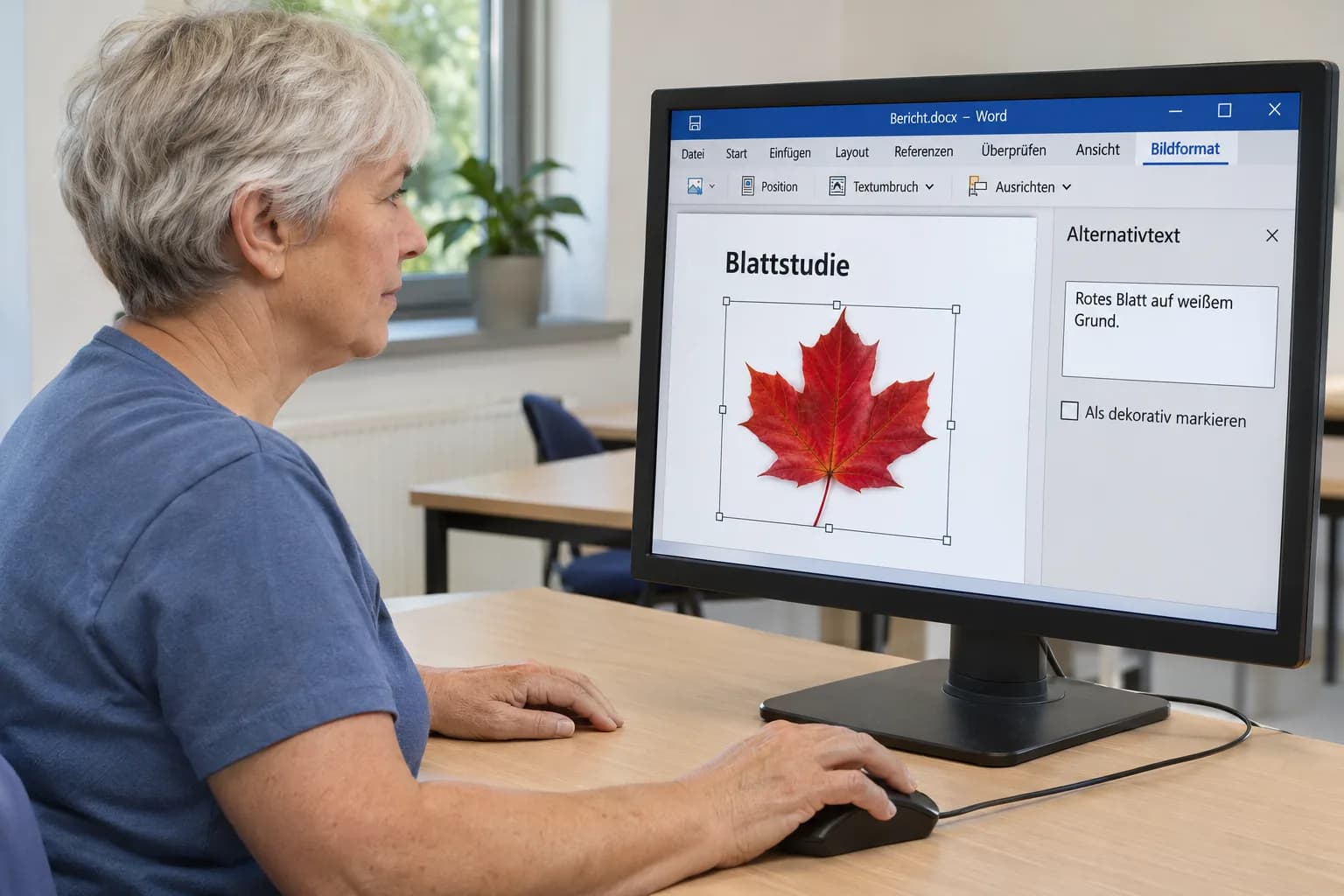
- Barrierearmes Dokument erstellen (Alt-Texte für Grafiken, Lesezeichennavigation)
- Dokument schützen (schreibgeschützt, Passwort)
- Seitenvorlagen für mehrseitige Formulare entwickeln
Passt der Kurs zu dir?
Zielgruppe & Voraussetzungen
Der Kurs richtet sich an Personen, die beruflich mit Textverarbeitung arbeiten und ihre Word-Kenntnisse auf ein sicheres, breit einsetzbares Niveau bringen möchten. Dazu zählen Berufseinsteiger und Quereinsteiger in kaufmännische oder verwaltende Tätigkeiten ebenso wie gestandene Büroangestellte.
- Berufseinsteiger und Quereinsteiger in kaufmännische oder verwaltende Tätigkeiten
- Büroangestellte, die bisher hauptsächlich grundlegende Word-Funktionen genutzt haben
- Sachbearbeiter, Sekretärinnen und Assistenzkräfte, die Vorlagen und Standarddokumente professionell gestalten müssen
- Personen, die aus anderen Textverarbeitungsprogrammen auf Word umsteigen
- Alle, die Word routiniert und fehlerfrei im Büroalltag einsetzen wollen
Das solltest du mitbringen
Grundlegende PC-Kenntnisse sind ausreichend — Teilnehmende müssen in der Lage sein, einen Computer zu bedienen, Dateien zu öffnen und zu speichern sowie eine Tastatur flüssig zu nutzen. Vorkenntnisse in Word sind keine Voraussetzung; wer bereits einfache Dokumente erstellt hat, wird schnell Anschluss finden. Deutschkenntnisse auf verständigungsfähigem Niveau (mindestens B1) erleichtern die Arbeit mit den deutschen Menüs und Hilfstexten.
Lernen & nachweisen
Lernformat, Dauer & Abschluss
Unterricht & Lernformat
Der Unterricht verbindet direkte Softwarearbeit am eigenen Rechner mit angeleiteten Demonstrationen. Jede neue Funktion wird zunächst erklärt und gezeigt, bevor Teilnehmende sie an einer vorbereiteten Übungsdatei…
Lernformat im Detail
Der Unterricht verbindet direkte Softwarearbeit am eigenen Rechner mit angeleiteten Demonstrationen. Jede neue Funktion wird zunächst erklärt und gezeigt, bevor Teilnehmende sie an einer vorbereiteten Übungsdatei sofort selbst ausprobieren. Praxisszenarien aus dem Büroalltag — wie das Erstellen eines Berichts oder das Verfassen eines formellen Briefs — sorgen dafür, dass die Inhalte direkt mit dem realen Arbeitsumfeld verknüpft werden. Fragen können jederzeit gestellt werden; die Kursleitung geht auf individuelle Schwierigkeiten ein.
Dauer & Organisation
Der Kurs richtet sich nach den aktuell verfügbaren Angeboten, die mehrheitlich im Teilzeitformat durchgeführt werden. Typische Varianten erstrecken sich über mehrere Wochen, sodass ausreichend Zeit bleibt, die Lerninhalte zwischen den Einheiten zu festigen. Der genaue Zeitplan hängt vom jeweiligen Angebot ab und ist beim Anbieter zu erfragen.
Abschluss & Nachweis
Teilnehmende erhalten nach Abschluss des Kurses ein trägerinternes Zertifikat bzw. eine qualifizierte Teilnahmebescheinigung, die Kompetenzen und behandelte Inhalte dokumentiert. Dieses Dokument ist in vielen kaufmännischen und administrativen Stellenausschreibungen als Nachweis von Office-Kenntnissen anerkannt.
Nach dem Kurs
Berufliche Orientierung
Wer Word sicher beherrscht, arbeitet im Büroalltag spürbar schneller und macht weniger Formatierungsfehler. Das klingt simpel, hat aber realen Effekt: Dokumente, die professionell strukturiert und einheitlich gestaltet sind, wirken kompetenter — ob es sich um interne Berichte, Angebote oder Geschäftsbriefe handelt.…
Zugeordnete Tätigkeitsfelder
Die Zuordnung dient der Orientierung und bestätigt keine vollständige Berufsqualifikation. Prüfe Inhalte, Abschluss und Zugangsvoraussetzungen für dein Berufsziel.
Berufliche Perspektiven im Detail
Wer Word sicher beherrscht, arbeitet im Büroalltag spürbar schneller und macht weniger Formatierungsfehler. Das klingt simpel, hat aber realen Effekt: Dokumente, die professionell strukturiert und einheitlich gestaltet sind, wirken kompetenter — ob es sich um interne Berichte, Angebote oder Geschäftsbriefe handelt. Die Kenntnis von Formatvorlagen und automatischen Inhaltsverzeichnissen spart bei Änderungen an langen Dokumenten erheblich Zeit, weil Teilnehmende nicht mehr händisch nachjustieren müssen. Auch Tabellen, die Informationen strukturieren, und korrekte DIN-5008-Briefe sind in vielen Branchen Grundanforderung. Ein weiterer Vorteil: Word-Kenntnisse lassen sich sofort nach dem Kurs einsetzen. Es gibt keine Einarbeitungsphase nach dem Lernen — wer die Inhalte in den Übungen verinnerlicht hat, kann sie am nächsten Arbeitstag direkt anwenden. Das macht diesen Kurs besonders für Personen wertvoll, die einen neuen Arbeitsplatz antreten oder ihre aktuelle Tätigkeit effizienter gestalten wollen.
Gut zu wissen
Deine Fragen zum Kurs
Muss Word auf dem eigenen Rechner installiert sein?
Das hängt vom jeweiligen Kursformat ab. Viele Anbieter stellen einen Schulungsrechner mit Word zur Verfügung oder ermöglichen die Nutzung über eine Remoteverbindung. Bei Online-Formaten wird üblicherweise eine eigene Lizenz benötigt — das wird vorab kommuniziert.
Welche Word-Version wird im Kurs behandelt?
In der Regel wird mit einer aktuellen Microsoft-365-Version gearbeitet. Die grundlegenden Funktionen sind über Versionen hinweg weitgehend identisch, sodass Kenntnisse auch auf etwas ältere Installationen übertragbar sind.
Ist der Kurs für absolute Anfänger geeignet?
Ja. Der Kurs startet mit den Grundlagen der Benutzeroberfläche und setzt lediglich allgemeine PC-Kenntnisse voraus. Wer bereits einfache Dokumente erstellt hat, steigt schnell in die fortgeschritteneren Themen ein.
Was unterscheidet diesen Kurs von einem reinen Grundlagenkurs?
Der Kurs deckt nicht nur die Grundlagen ab, sondern führt bis zu berufstauglichen Anwendungen wie automatischen Inhaltsverzeichnissen, Serienbrief-Grundlagen und professionellen Formatvorlagen. Das Ziel ist ein sicherer Umgang in realen Büroumgebungen, nicht nur das Kennenlernen der Software.
Welchen Abschluss erhalten Teilnehmende?
Nach erfolgreichem Abschluss stellen die Anbieter ein trägerinternes Zertifikat bzw. eine qualifizierte Teilnahmebescheinigung aus. Diese dokumentiert die behandelten Inhalte und erworbenen Kompetenzen.
Über dieses Kursprofil
Aus erfassten Kursdaten zusammengefasst, Beschreibung KI-gestützt erstellt. Stand: . Die Angaben beschreiben ein Kursprofil; das konkrete Angebot kann abweichen. So entstehen Kursprofile
Bereit für den nächsten Schritt?
Passendes Kursangebot finden
Frage unverbindlich nach einem passenden Kursangebot.