Software- & Praxistraining
PowerPoint Grundlagen – Design & Präsentationstechnik – Kurs
PowerPoint-Grundlagenkurs mit starkem Fokus auf Designprinzipien und Präsentationstechnik — für alle, die Folien professionell gestalten wollen.
Redaktionelles Kursprofil · Stand
- Dauer
- 1–2 Wochen
- Abschluss
- Nach Kursabschluss erhalten Teilnehmende eine qualifizierte Teilnahmebescheinigung. Sie belegt die…
- Förderung
- Förderung möglich
Das Wichtigste zum Kurs
- Wie lange dauert der Kurs?
- Anbieterspezifische Terminoptionen sind auf Anfrage verfügbar; der Kurs wird in Vollzeit und in Teilzeit durchgeführt. Die Kurseinheiten sind modular aufgebaut und folgen einer… Details
- Welcher Abschluss ist vorgesehen?
- Nach Kursabschluss erhalten Teilnehmende eine qualifizierte Teilnahmebescheinigung. Sie belegt die erworbenen Kenntnisse in professioneller PowerPoint-Gestaltung und kann für… Details
- Welche Voraussetzungen gelten?
- Grundlegende Computerkenntnisse reichen aus. PowerPoint-Vorkenntnisse sind hilfreich, aber nicht zwingend erforderlich — der Kurs erklärt die Programmoberfläche zu Beginn… Details
Über dieses Kursprofil
Überblick & Lernziele
Eine Präsentation mit PowerPoint zu erstellen und eine professionelle Präsentation zu erstellen sind zwei verschiedene Dinge. Viele Berufstätige kennen das Programm, kämpfen aber mit zu vollgeschriebenen Folien, inkonsistenten Designs und wirkungslosem Medieneinsatz. Dieser Kurs setzt genau hier an: Er vermittelt…
Dieses Wissen nimmst du mit
Nach Abschluss des Kurses beherrschen die Teilnehmenden die folgenden Kompetenzen.
die PowerPoint-Oberfläche, Folienansichten und das Menüband sicher bedienen
Folienlayouts zielgerichtet auswählen und an eigene Inhalte anpassen
Designprinzipien wie Kontrast, Hierarchie, Weißraum und Konsistenz auf Folien anwenden
Alle Lernziele ansehen
Nach Abschluss des Kurses beherrschen die Teilnehmenden die folgenden Kompetenzen.
- die PowerPoint-Oberfläche, Folienansichten und das Menüband sicher bedienen
- Folienlayouts zielgerichtet auswählen und an eigene Inhalte anpassen
- Designprinzipien wie Kontrast, Hierarchie, Weißraum und Konsistenz auf Folien anwenden
- Farbschemata und Schriftpaare wählen, die visuell funktionieren
- Texte, Bilder, Formen und Icons so kombinieren, dass Inhalte klar kommuniziert werden
- Diagramme und Grafiken aus Daten erstellen und präsentationstauglich gestalten
- Animationen und Übergänge sparsam und zielgerichtet einsetzen
- Videos und Audiodateien korrekt in Präsentationen einbinden
- Folienmastervorlagen und Designdateien verstehen und anwenden
- Präsentationen für verschiedene Ausgabekanäle exportieren (PDF, Bildschirmpräsentation, Druck)
- eigene Präsentationen mit dem Referentenansicht-Modus sicher vorführen
- häufige Gestaltungsfehler erkennen und vermeiden
Kursbeschreibung im Detail
Eine Präsentation mit PowerPoint zu erstellen und eine professionelle Präsentation zu erstellen sind zwei verschiedene Dinge. Viele Berufstätige kennen das Programm, kämpfen aber mit zu vollgeschriebenen Folien, inkonsistenten Designs und wirkungslosem Medieneinsatz. Dieser Kurs setzt genau hier an: Er vermittelt nicht nur die technischen Grundlagen von PowerPoint, sondern legt seinen Schwerpunkt auf visuelle Gestaltungsprinzipien und rhetorische Überzeugungskraft. Wer diesen Kurs abschließt, kann Präsentationen entwerfen, die klar strukturiert, visuell stimmig und auf das Publikum ausgerichtet sind.
Das lernst du
Inhalte & Themenbereiche
Von den Grundlagen bis zur Prüfungsvorbereitung: Entdecke die Themen dieses Kursprofils.
Lernbereich 01Arbeitsumgebung und Folienansichten (Normal, Gliederung, Foliensortierung, Referent)Modul 1 — PowerPoint-Grundlagen und Arbeitsumgebung Der Einstieg klärt die Arbeitsoberfläche: Welche Ansichten gibt es, was leistet das Menüband, wie ist eine Präsentationsdatei…
Modul 1 — PowerPoint-Grundlagen und Arbeitsumgebung Der Einstieg klärt die Arbeitsoberfläche: Welche Ansichten gibt es, was leistet das Menüband, wie ist eine Präsentationsdatei aufgebaut? Teilnehmende legen ihre erste Präsentation an und verstehen, wie Folien, Layouts und Folienmaster zusammenhängen.
- Arbeitsumgebung und Folienansichten (Normal, Gliederung, Foliensortierung, Referent)
- Neue Präsentation anlegen, Folienlayouts zuweisen, Folien hinzufügen und verschieben
- Dateiformate: pptx, pdf und Bildexport
- Designthemen zuweisen und anpassen
- Folienmaster: Grundprinzip und einfache Anpassungen
Lernbereich 02Visuelle Hierarchie: Überschrift, Untertitel, Textkörper bewusst unterscheidenModul 2 — Designprinzipien für überzeugende Folien Eine Folie ist keine Word-Seite. Dieses Modul macht deutlich, nach welchen Regeln gute visuelle Kommunikation funktioniert —…
Modul 2 — Designprinzipien für überzeugende Folien Eine Folie ist keine Word-Seite. Dieses Modul macht deutlich, nach welchen Regeln gute visuelle Kommunikation funktioniert — und wie man diese Regeln mit PowerPoint-Bordmitteln umsetzt. Das reicht von Schrifthierarchien über Farbkontrast bis zur Platzierung von Bildern.
- Visuelle Hierarchie: Überschrift, Untertitel, Textkörper bewusst unterscheiden
- Kontrast und Lesbarkeit: Schriftgröße, Zeilenabstand und Hintergrundfarbe
- Konsistenz: Einheitliche Schriftarten und Farbpaletten durch die gesamte Präsentation
- Weißraum nutzen: weniger ist mehr auf der Folie
- Häufige Gestaltungsfehler und wie man sie korrigiert
Lernbereich 03Textfelder formatieren: Schrift, Farbe, Rahmen, HintergrundModul 3 — Texte, Objekte und visuelle Strukturierung Jede Folie besteht aus Elementen: Textfelder, Bilder, Formen, Symbole. Dieses Modul zeigt, wie diese Elemente so platziert…
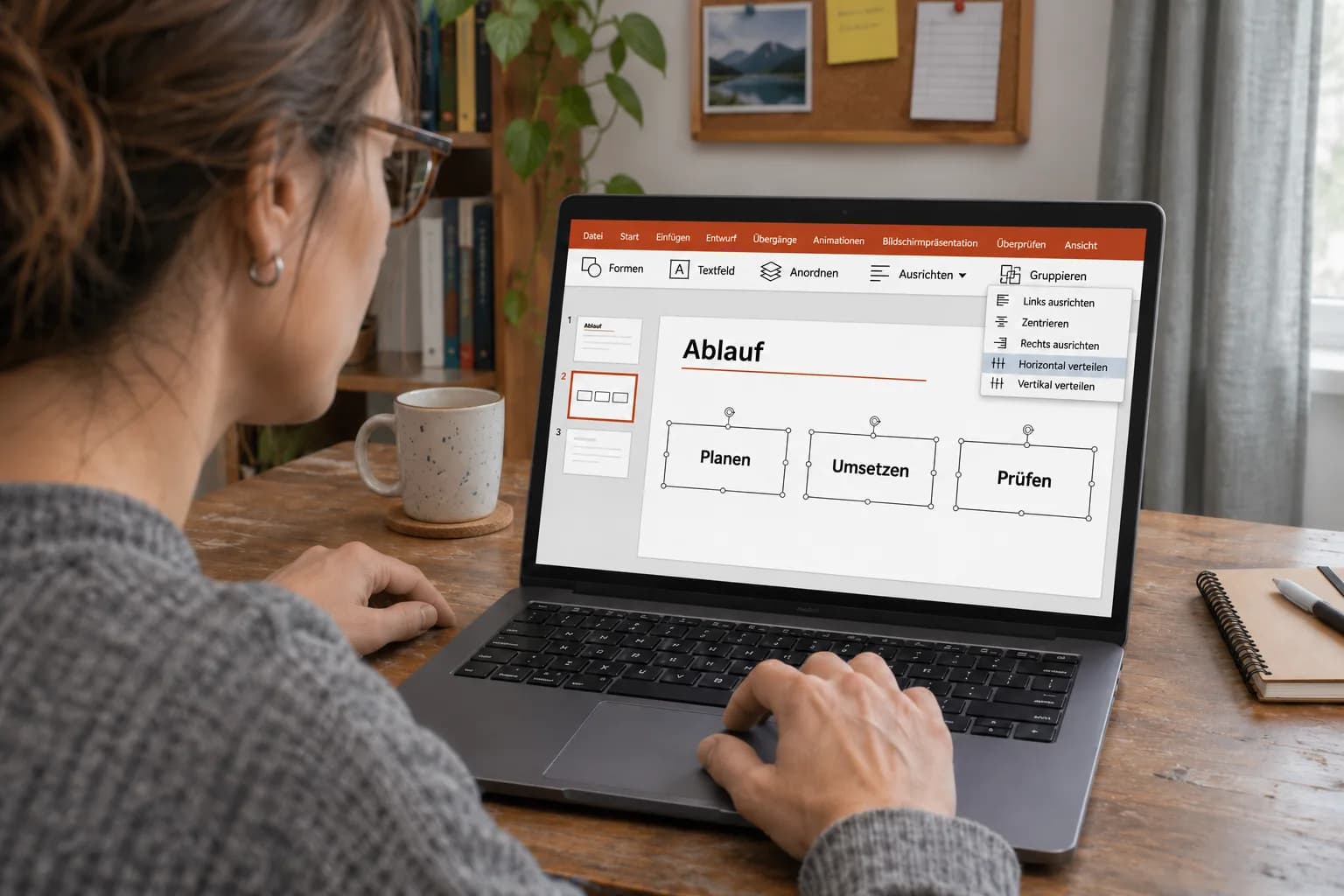
Modul 3 — Texte, Objekte und visuelle Strukturierung Jede Folie besteht aus Elementen: Textfelder, Bilder, Formen, Symbole. Dieses Modul zeigt, wie diese Elemente so platziert und gestaltet werden, dass ein klares, ausgewogenes Bild entsteht. Besonderes Augenmerk liegt auf der Ausrichtungsfunktion, die professionelle Ergebnisse erst ermöglicht.
- Textfelder formatieren: Schrift, Farbe, Rahmen, Hintergrund
- Bilder einfügen, skalieren, freistellen und positionieren
- Formen, Icons und SmartArt gezielt einsetzen
- Ausrichten, Verteilen und Gruppieren von Objekten
- Inhalte visuell strukturieren: Dreispalter, Aufzählung vs. Icon-Grid
Lernbereich 04Diagramme aus eigenen Daten erstellen und kursgerecht beschriftenModul 4 — Diagramme, Medien und Dynamik Zahlen und Bewegtbilder verleihen Präsentationen Substanz. Teilnehmende erstellen Diagramme direkt in PowerPoint, binden Videos ein und…
Modul 4 — Diagramme, Medien und Dynamik Zahlen und Bewegtbilder verleihen Präsentationen Substanz. Teilnehmende erstellen Diagramme direkt in PowerPoint, binden Videos ein und lernen, mit Animationen sparsam und wirkungsvoll zu arbeiten — ohne die Präsentation in eine Lichtshow zu verwandeln.
- Diagramme aus eigenen Daten erstellen und kursgerecht beschriften
- Videos einbetten versus verknüpfen — und was der Unterschied bedeutet
- Foliensübergänge und Objektanimationen sinnvoll einsetzen
- Trigger-Animationen für interaktive Folien (Grundprinzip)
- Präsentation mit dem Referentenansicht-Modus vorführen
Lernbereich 05Unternehmenspräsentation mit eigenem Corporate Design anlegenAus den Praxiseinheiten kommen unter anderem folgende Aufgaben.
Aus den Praxiseinheiten kommen unter anderem folgende Aufgaben.
- Unternehmenspräsentation mit eigenem Corporate Design anlegen
- Agenda-Folie und Agenda-Navigation mit Hyperlinks aufbauen
- Datendiagramm aus einer Tabelle erstellen und beschriften
- Bild-Text-Folie nach Dreispalter-Prinzip gestalten
- Folienmaster anpassen (eigenes Logo und Farbschema eintragen)
- Vorhandene „überladene" Folie überarbeiten und verschlanken
- Video in Folie einbetten und Wiedergabe konfigurieren
- Animationssequenz für eine Infografik aufbauen
- Präsentation als PDF und als Bildschirmpräsentation exportieren
- Komplette Kurzpräsentation (8–10 Folien) von der Gliederung bis zur Vorführung
Zwischen Theorie-Input und freier Übung wechseln die Einheiten regelmäßig. Präsentationen werden im Kurs vorgeführt und durchdacht — so entsteht ein Gefühl dafür, was beim Publikum ankommt und was von der Botschaft ablenkt. Designentscheidungen werden begründet, nicht nur nachgeahmt.
Passt der Kurs zu dir?
Zielgruppe & Voraussetzungen
Der Kurs richtet sich an Berufstätige, die professionellere Präsentationen erstellen möchten. Die folgende Aufstellung zeigt typische Zielgruppen.
- Sachbearbeiter/innen und Assistenzen, die Präsentationen für Meetings vorbereiten
- Projektmitarbeiter/innen, die Ergebnisse vor Teams oder Führungskräften vorstellen
- Personen, die bisher mit PowerPoint gearbeitet, aber wenig über Design nachgedacht haben
- Kaufmännische Fachkräfte, die Kundenpräsentationen oder Reports gestalten
- alle, die den Unterschied zwischen „Folie mit Inhalt" und „professioneller Präsentation" kennenlernen möchten
Das solltest du mitbringen
Grundlegende Computerkenntnisse reichen aus. PowerPoint-Vorkenntnisse sind hilfreich, aber nicht zwingend erforderlich — der Kurs erklärt die Programmoberfläche zu Beginn vollständig. Erfahrungen mit anderen Office-Programmen (Word, Excel) erleichtern den Einstieg.
Lernen & nachweisen
Lernformat, Dauer & Abschluss
Unterricht & Lernformat
Der Unterricht kombiniert Live-Sessions im virtuellen Klassenzimmer mit eigenständigen Übungszeiten. Im Live-Unterricht zeigen Trainer die Designentscheidungen und Programmschritte Schritt für Schritt; Teilnehmende…
Lernformat im Detail
Der Unterricht kombiniert Live-Sessions im virtuellen Klassenzimmer mit eigenständigen Übungszeiten. Im Live-Unterricht zeigen Trainer die Designentscheidungen und Programmschritte Schritt für Schritt; Teilnehmende gestalten ihre Folien parallel. Peer-Feedback-Runden — in denen Teilnehmende ihre eigenen Präsentationen kurz vorstellen — schulen das kritische Auge für gute Gestaltung. Der Kurs ist in Vollzeit wie in Teilzeit buchbar.
Dauer & Organisation
Anbieterspezifische Terminoptionen sind auf Anfrage verfügbar; der Kurs wird in Vollzeit und in Teilzeit durchgeführt. Die Kurseinheiten sind modular aufgebaut und folgen einer klaren Progression: von der Programmoberfläche über Designprinzipien bis zur fertigen Präsentation.
Abschluss & Nachweis
Nach Kursabschluss erhalten Teilnehmende eine qualifizierte Teilnahmebescheinigung. Sie belegt die erworbenen Kenntnisse in professioneller PowerPoint-Gestaltung und kann für Karrieredokumente verwendet werden. Der Kurs bereitet nicht auf eine externe Zertifizierungsprüfung vor.
Nach dem Kurs
Berufliche Orientierung
Professionell gestaltete Präsentationen sind in vielen Berufsfeldern ein tägliches Werkzeug — und der Unterschied zwischen einer unprofessionellen und einer überzeugenden Folie ist oft nur eine Frage des Wissens: über Farbkontrast, Typografie und die richtige Menge an Text. Wer diesen Kurs absolviert, weiß, worauf es…
Zugeordnete Tätigkeitsfelder
Die Zuordnung dient der Orientierung und bestätigt keine vollständige Berufsqualifikation. Prüfe Inhalte, Abschluss und Zugangsvoraussetzungen für dein Berufsziel.
Berufliche Perspektiven im Detail
Professionell gestaltete Präsentationen sind in vielen Berufsfeldern ein tägliches Werkzeug — und der Unterschied zwischen einer unprofessionellen und einer überzeugenden Folie ist oft nur eine Frage des Wissens: über Farbkontrast, Typografie und die richtige Menge an Text. Wer diesen Kurs absolviert, weiß, worauf es ankommt, und wendet es sofort an. Dieser Kurs unterscheidet sich von reinen Software-Tutorials dadurch, dass er Designdenken vermittelt: Warum wirkt eine Folie so, wie sie wirkt? Was macht den Unterschied zwischen einer überladenen Folie und einer, die Botschaften klar transportiert? Diese Fragen werden nicht abstrakt diskutiert, sondern an eigenen Entwürfen durchgearbeitet. Am Ende des Kurses haben Teilnehmende eine vollständige, eigenständig gestaltete Präsentation produziert — und das Handwerkszeug, um das in Zukunft für jede neue Aufgabe zu wiederholen. Das ist ein Kompetenzsprung, der in Meetings, Kundengesprächen und internen Berichten direkt sichtbar wird.
Gut zu wissen
Deine Fragen zum Kurs
Unterscheidet sich dieser Kurs von einem reinen PowerPoint-Einsteigerkurs?
Ja. Neben der Bedienung des Programms legt dieser Kurs einen ausdrücklichen Schwerpunkt auf Designprinzipien — Typografie, Farbkontrast, visuelle Hierarchie. Wer wirklich professionelle Präsentationen erstellen will, braucht genau dieses Wissen.
Brauche ich Vorkenntnisse in PowerPoint?
Nein. Die Programmoberfläche wird am Anfang des Kurses vollständig erklärt. Grundlegende Computerkenntnisse reichen aus; Erfahrungen mit anderen Office-Programmen sind hilfreich, aber nicht Pflicht.
Welche Gestaltungsfehler werden im Kurs angesprochen?
Typische Probleme wie zu viel Text auf einer Folie, inkonsistente Schriftarten, zu grelle Farbkombinationen und sinnloser Animationseinsatz werden direkt thematisiert und an Beispielen korrigiert.
Welches Zertifikat gibt es nach dem Kurs?
Es gibt eine qualifizierte Teilnahmebescheinigung. Sie dokumentiert die erworbenen Kenntnisse in professioneller PowerPoint-Gestaltung. Eine externe Herstellerprüfung ist nicht Teil des Kurses.
Kann ich eigene Präsentationen einbringen?
Im Kurs entstehen Präsentationen durch die Praxisübungen. Eigene Beispiele oder Vorlagen können in der Regel eingebracht und besprochen werden — das sollte man direkt mit dem Anbieter abstimmen.
Über dieses Kursprofil
Aus erfassten Kursdaten zusammengefasst, Beschreibung KI-gestützt erstellt. Stand: . Die Angaben beschreiben ein Kursprofil; das konkrete Angebot kann abweichen. So entstehen Kursprofile
Bereit für den nächsten Schritt?
Passendes Kursangebot finden
Frage unverbindlich nach einem passenden Kursangebot.